Creación de un WMO Custom para Epsilon
Guía por NORTE.m2 · Versión 5.0
Esta guía comienza una vez tenemos ya creado nuestro Modelo 3D en Blender. Puedes ver cómo crearlo aquí: Uso básico de Blender para crear un WMO
Si no tienes mucha experiencia utilizando blender te recomiendo leer primero esa guía antes de adentrarte en esta.
Requisitos
- Convertidor 3.3.5 → Shadowlands
- Blender 3.4
- WBS – Wow Blender Studio
- WoW: Atajos Útiles (No obligatorio pero muy recomendado)
Después, instalar el WBS y Atajos Útiles en Blender como un addon normal. [Ayuda] [Video]
Otros links de utilidad (no necesarios)
- Wow.Export: https://www.kruithne.net/wow.export/
- Discord Modern Map Making: https://discord.gg/C85673kkWd
- Discord Wow Modding: https://discord.gg/Dnrztg7dCZ
- Discord WowBlenderStudio (antiguo): https://discord.gg/SBEDRXrSnd
- Videotutorial WBS: https://youtu.be/RYQT0J8LuY4?si=L8UvGkpCOBWszQ0j
Directorio del WMO
Una vez tenemos listo nuestro modelo en Blender, activamos la siguiente opción para habilitar la creación del WMO:
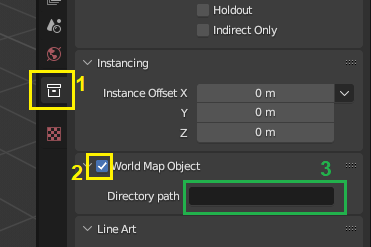
En directory path deberemos introducir el directorio del WMO original del WoW que vamos a sustituir al hacer el parche.
Ejemplo:
Si el WMO que vamos a sustituir es world/wmo/brokenisles/suramar/7sr_hub_statue.wmo, el directory path será:
world/wmo/brokenisles/suramar
(Es decir, eliminamos el nombre del archivo: /7sr_hub_statue.wmo)

El tipo de WMO
Al haber activado el paso anterior, se nos habrán formado diferentes grupos automáticamente:
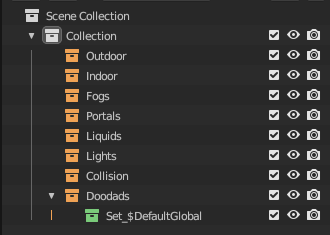
Introducimos nuestro modelo 3D en su categoría correspondiente. Cada categoría es el tipo de WMO.

(En este caso outdoor porque va a ser un WMO únicamente exterior.)
- Los WMO INTERIORES requieren portales para su funcionamiento (ver sección WMO con Interior). Tienen iluminación propia y puede editarse.
- Los WMO EXTERIORES no requieren de ello; su iluminación es la del mundo.
El renderizado ingame
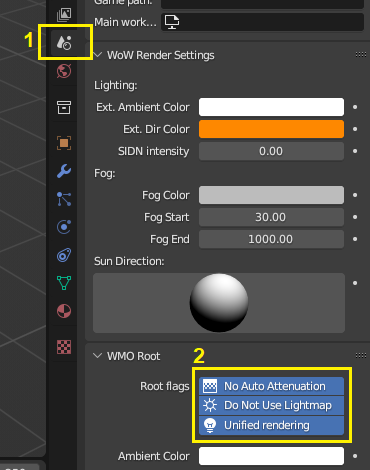
Esta pestaña muestra las diferentes flags disponibles para el renderizado del modelo.
No es necesario activarlas, pero pueden ser útiles en circunstancias concretas.
Generar los materiales
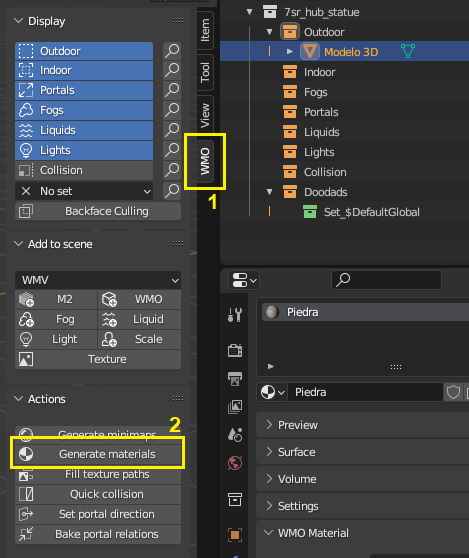
En el panel del addon WMO (1), click en Generate Materials (2).
Si el panel no aparece, ábrelo pulsando N o la flechita superior.
Al ejecutar este paso, todos los materiales de tu objeto 3D habrán desaparecido. ¡Es normal!
Adjudicar materiales ingame
Hay 2 metodologías para hacer esto. La manual, y la automática con WoW: Atajos Útiles. Recomiendo saltar a la segunda.
METODOLOGÍA 1: Forma Manual
Recomiendo solo leer esta metodología para saber como se hace, pero no recomiendo hacerlo de esta forma. Es más larga, tediosa, poco eficiente y suele dar pie a errores. Utiliza la segunda.
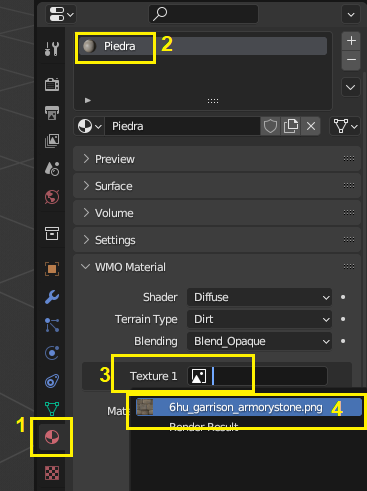
Para volver a visualizarlos: en la pestaña materiales (1), selecciona tu material (2), y en Texture (3) elige la textura original que tenía antes (4).
Repite uno a uno hasta verlos todos de nuevo.
Intercala este paso con el siguiente para ir más rápido.
Materiales del WoW
A cada material hay que establecerle un vínculo con el .blp del WoW que vaya a utilizar.

En path, introduce la ruta del blp. Por ejemplo:
dungeons/textures/6hu_garrison/6hu_garrison_armorystone.blp

Repite con cada material, asignándole su futuro archivo dentro del WoW.
METODOLOGÍA 2: Forma Automática
Este método utiliza el AddOn de Blender WoW: Atajos Útiles. Te ahorrará muchísimo trabajo.
En este momento estaremos viendo todos los materiales en negro. Abrimos el panel del AddOn (Pulsa N si no lo ves) y pulsamos en [Rellenar Texturas WMO]
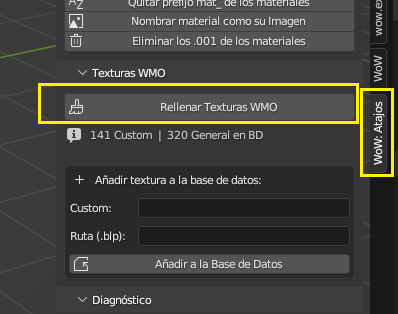
El AddOn automáticamente rellenará los path de todas las texturas del proyecto, siempre y cuando se cumplan dos condiciones:
- La textura se llama como su imagen.
Puedes utilizar el botón de [Nombrar material como su Imagen] y lo hará automáticamente con todos los materiales del proyecto.
Estamos utilizando las imagenes extraidas del WoW. Por lo que se llamarán como la textura ingame. Ejemplo: "6hu_stone.png" será dentro de blender "6hu_stone". (El AddOn al darle al botón ignora la terminación y lo nombrará correctamente). Asegúrate de que se llamen así o no funcionará.
- La textura está en la base de datos.
La base que incluye de base el addon no son todas las texturas del WoW, son solo unas 300. Puedes añadir las tuyas propias en la siguiente casilla:
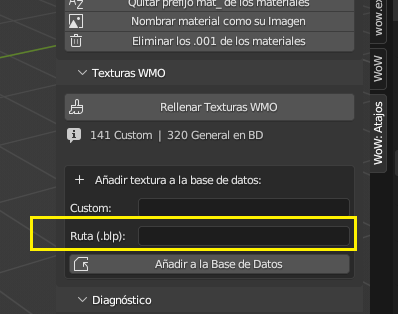
Basta con introducir la ruta completa y darle al botón. Se guarda para siempre. Por ejemplo: dungeons/textures/dalaran/eb_dalaran_archstone1.blp
La próxima vez ya la tendrás disponible de forma automática.
También puedes añadir tus propias texturas custom.
Si usas texturas propias sustituyendo antiguas del WoW, por ejemplo, has generado una textura HD llamada Custom_Pared, en Custom añades el nombre: Custom_Pared, y en Ruta añades la que reemplaza: dungeons/wmo/remplazada.blp.
Ahora, cada vez que Blender detecte un material llamado Custom_Pared, aplicará esa ruta.
¡Espera! Le he dado al botón y aún me salen en negro mis texturas.
Es normal. Para poder volver a verlas, un truco es darle colisión al objeto, las recargará todas. De todas formas, que se vean en negro en blender no afecta en nada a como se ven en el juego.
Comprobaciones
Todas las texturas deben tener un path asignado. Si no lo tienen dará un error al exportar avisándote de cual no tienen.
Si entras a materiales, puedes ir haciendo click sobre cada uno de los materiales para ver que todos tienen una ruta asignada.
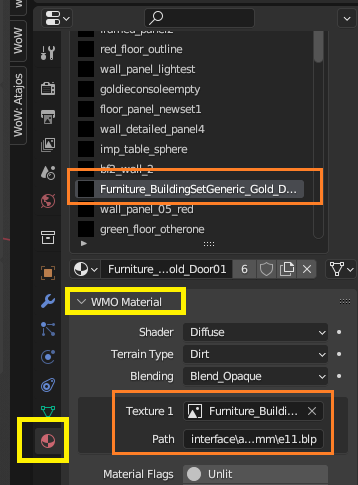 Deberemos ver (en lo naranja) que tiene una ruta válida.
¿Y si no la tiene? Lo más probable es que el nombre del material no se corresponda con ninguna textura válida de la base de datos. Cambia el nombre del material a uno que sí, o añadelo a la base de datos como hemos explicado antes. Si vuelves a darle al addon, se volverá a generar automáticamente.
Otras opciones (no necesarias):
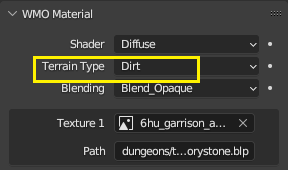
Terrain Type define el sonido que tendrán las pisadas del personaje sobre el WMO dentro del juego.
Colision del WMO
Para añadir colisión, dentro del panel del addon haz click en QUICK COLLISION.
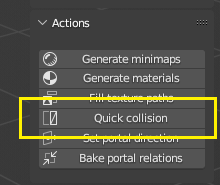
Generará una colisión básica según la forma del objeto 3D.
Por defecto deja el número que aparece. Si ingame la colisión no funciona como debe, cambia el número. Normalmente otro mayor dará mejores resultados, sin embargo, tras haber probado, hay veces que números como 100 o 200 solucionan el problema. Recomiendo probar primero 5000, etc. Ve probando hasta que uno funcione.
Posibles errores
La UV del objeto deberá llamarse UVMap o dará error al exportar. Puedes renombrarla con el bottón del addon de Atajos Útiles.

Solo hará falta la primera vez.
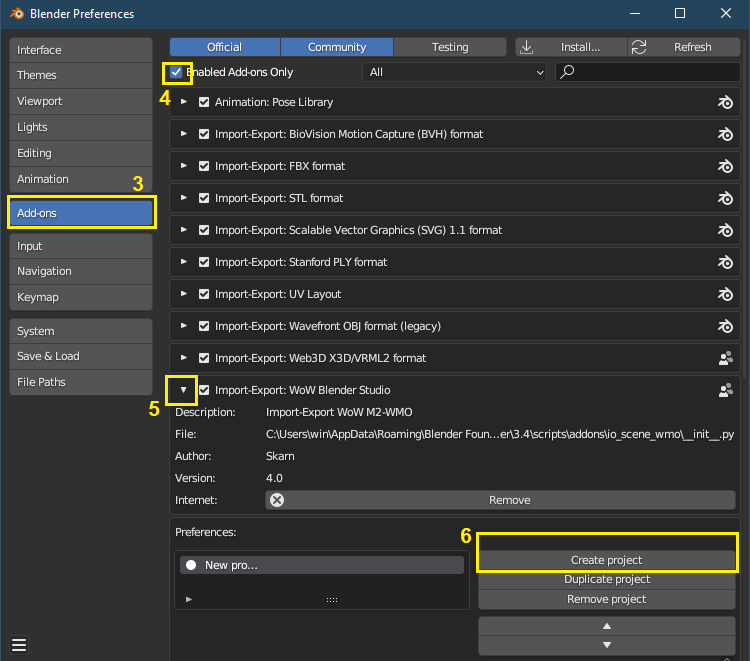
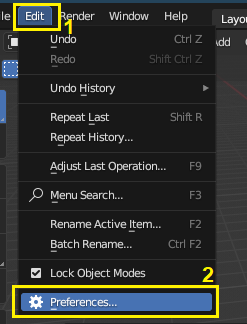
Para poder exportar también deberemos haber creado un proyecto en el addon. Solo hace falta hacerlo la primera vez; un mismo "proyecto" vale para todo lo que hagas en adelante. Se puede crear sin problema al final.
Exportar
Una vez todo completado, exportamos desde el panel del addon:
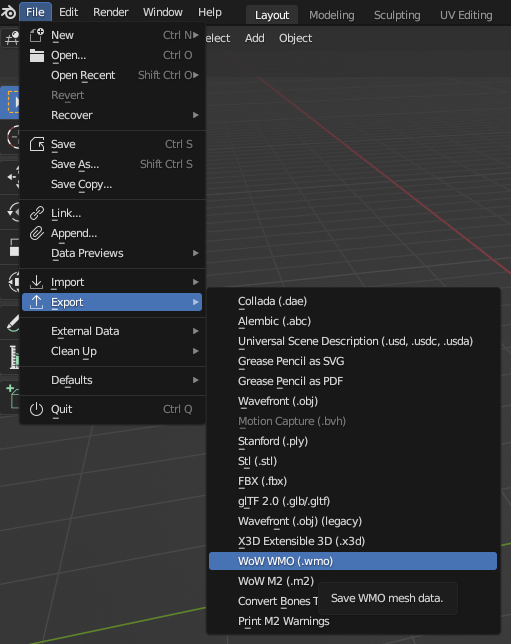
El objeto exportado será de la versión 3.3.5 (Lichking). Hay que convertirlo a Shadowlands usando el convertidor.
Introducimos los archivos que habrá exportado Blender en la carpeta INPUT, con el nombre del WMO original:


Hacemos click en el MultiConverter.exe y en la carpeta OUTPUT aparecerán 3 archivos. Con los dos .wmo se crea el parche del Epsilon. ¡Listo!
WMO con Interior

Interior y Exterior
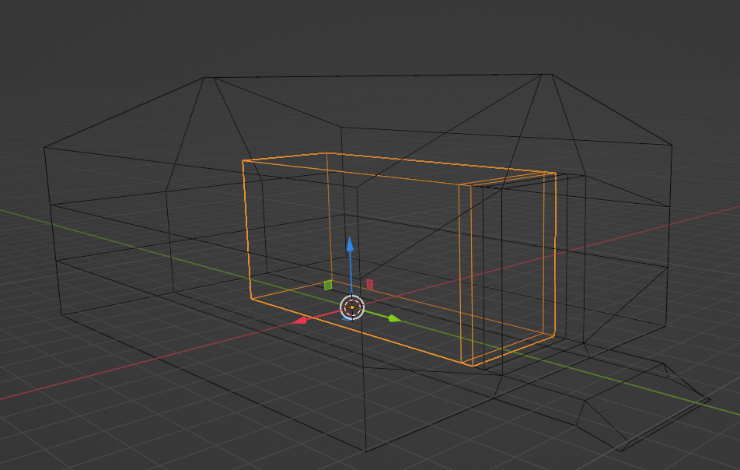
Los interiores funcionan de forma diferente a los exteriores. Hay que añadirlos de forma separada, con otro modelo 3D.
Tendremos un modelo interior dentro del otro modelo exterior. Lo colocamos en su categoría correspondiente: Indoor.
El interior debe estar conectado con el exterior; los modelos no deben tener un hueco en medio.
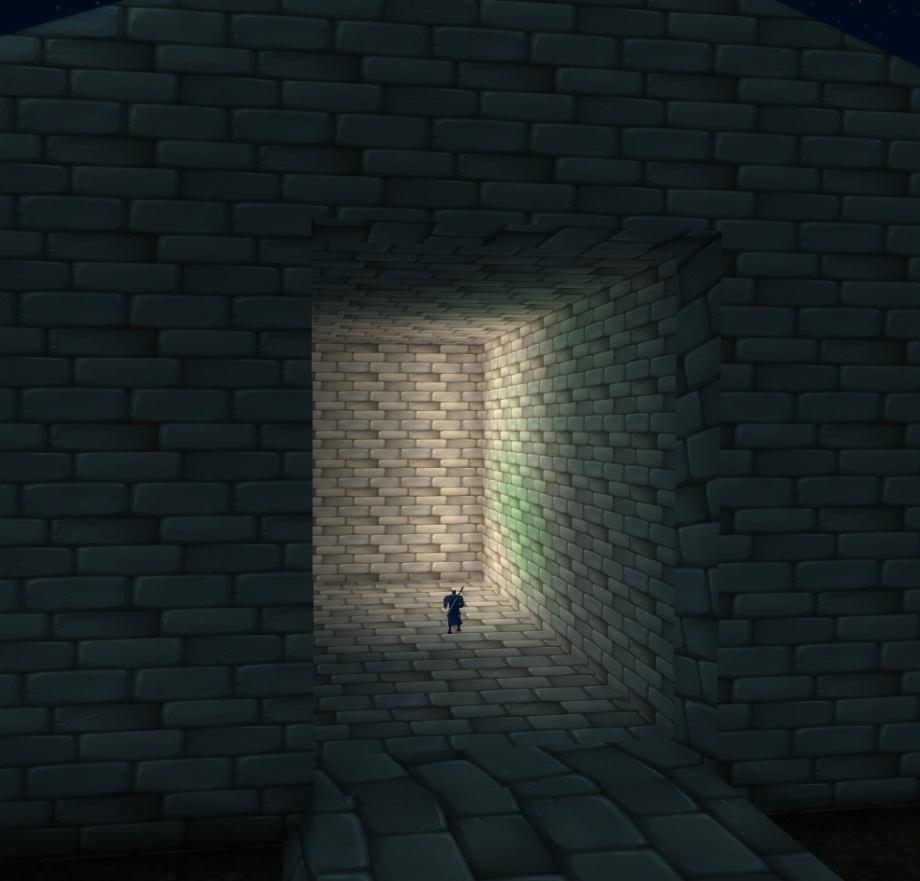
La luz interior y exterior se trata de forma diferente: habrá un corte visible entre ambas.
Portales
Para conectar el interior y el exterior, debemos colocar un elemento en medio llamado portal.
Sin portal, desde el exterior no veremos el interior y viceversa, aunque el personaje sí podrá pasar de uno a otro.
Creamos un plano justo en el punto de transición:
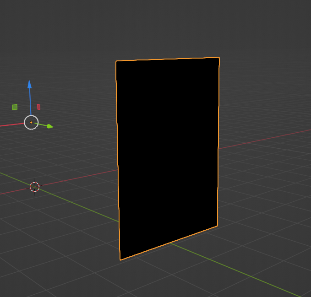
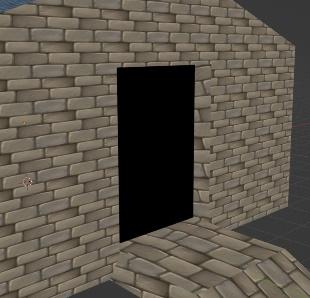

Ese plano lo introducimos en la categoría "portals" y lo configuramos:
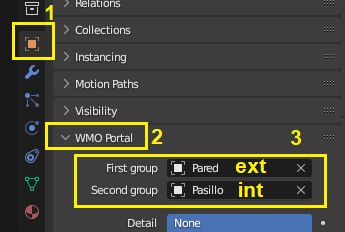
Seleccionando el portal, en la categoría WMO Portal, elegimos en First Group el objeto exterior y en Second Group el interior.
- Los portales no necesitan texturas. Basta con asignarles un material en blanco.
- Podemos colocar todos los portales que queramos (puertas, ventanas…).
Luces en los WMO
Paso 1 — Activar Vertex Color
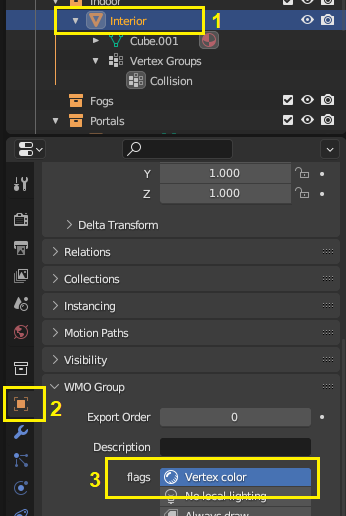
Activamos la opción Vertex Color en el panel del addon.
Ten seleccionado en el menú superior el objeto en el cual vas a trabajar; en este caso el modelo interior.
Paso 2 — El vértice Col
En la pestaña Color Attributes encontrarás un vertex llamado "Col". Es el canal donde vamos a pintar las luces del WMO.

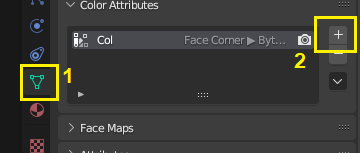
Debería existir por defecto. Si no, pulsa + y créalo con la configuración: Face corner, Byte color.
Paso 3 — Entrar en Vertex Paint
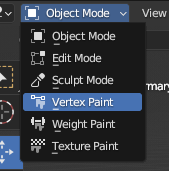
Accedemos al modo Vertex Paint:
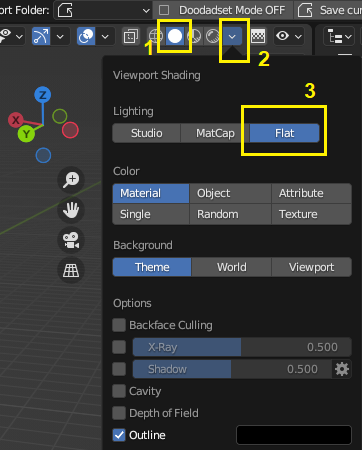
Establecemos la iluminación plana de la siguiente forma:
Paso 4 — Pintar las luces
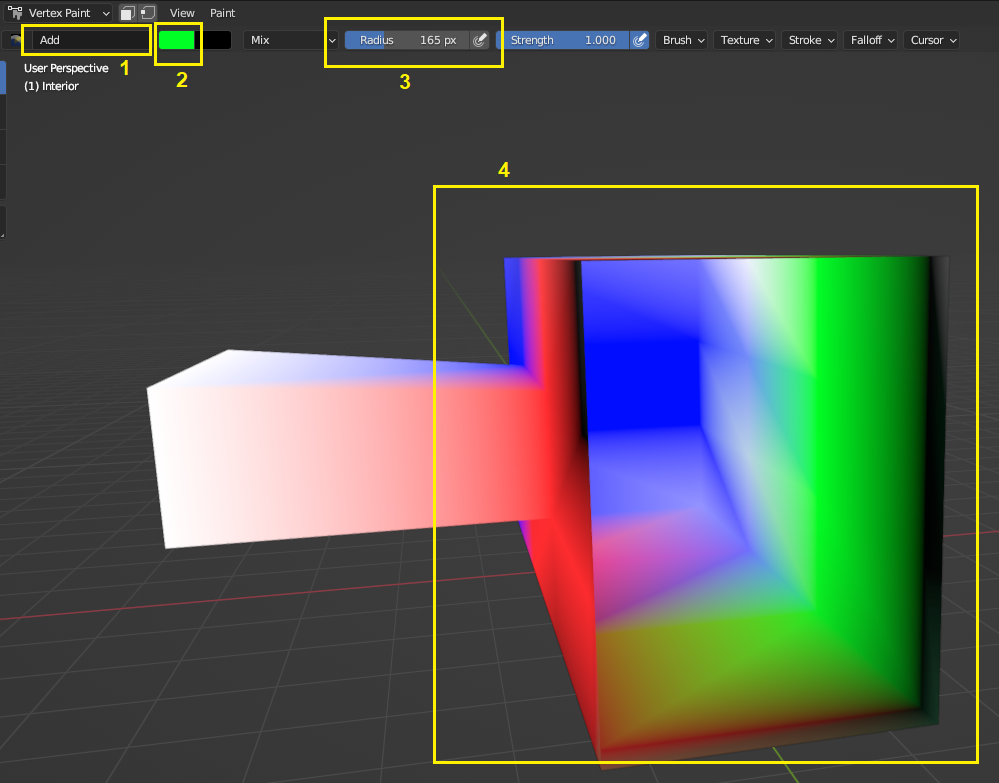
- (1) Seleccionamos Add para establecer el modo de pincel.
- (2) Elegimos el color que vamos a pintar — será el color de la luz.
- (3) Ajustamos el radio del pincel.
- Pintamos el objeto según las luces que queremos.
- Blanco = luz blanca.
- Negro = la zona se iluminará naturalmente por el ciclo de día/noche o por objetos de luz del juego. (Negro no es oscuridad, es el valor predeterminado.)
- Se recomienda pintar todo en negro y luego añadir luz en los puntos que interesen.
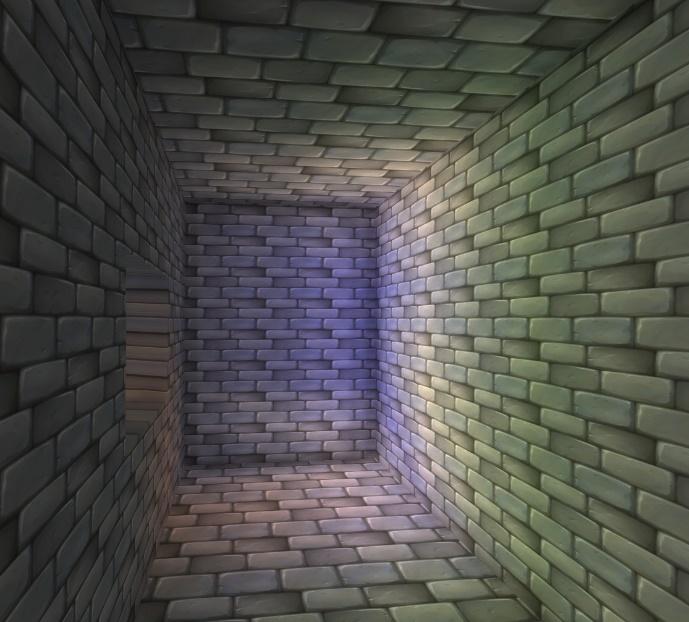
La luz ingame se verá mucho más suavizada que en Blender.
Paso 5 — Activar Unified Rendering
Para que la luz se aplique ingame, activa únicamente la opción "Unified Rendering", independientemente de lo que hayas activado al principio:
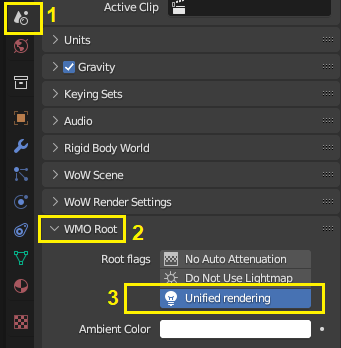
¡Las luces ya funcionarán!
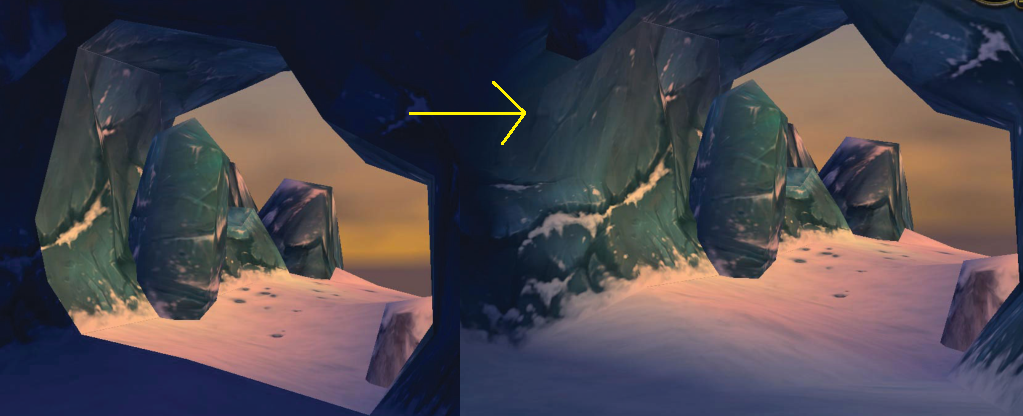
Transicion de luz exterior e interior
En la pestaña Color Attributes hay que crear dos archivos vertex con la siguiente configuración:
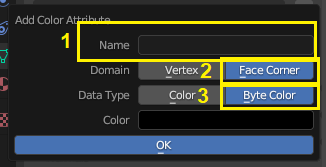
- El primero se llamará:
BatchmapTrans - El segundo:
BatchmapInt
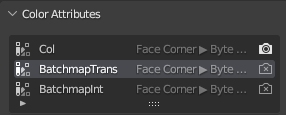
Quedando así:
Entramos en el modo Vertex Paint (igual que en los pasos 3 y 4 de la sección anterior):
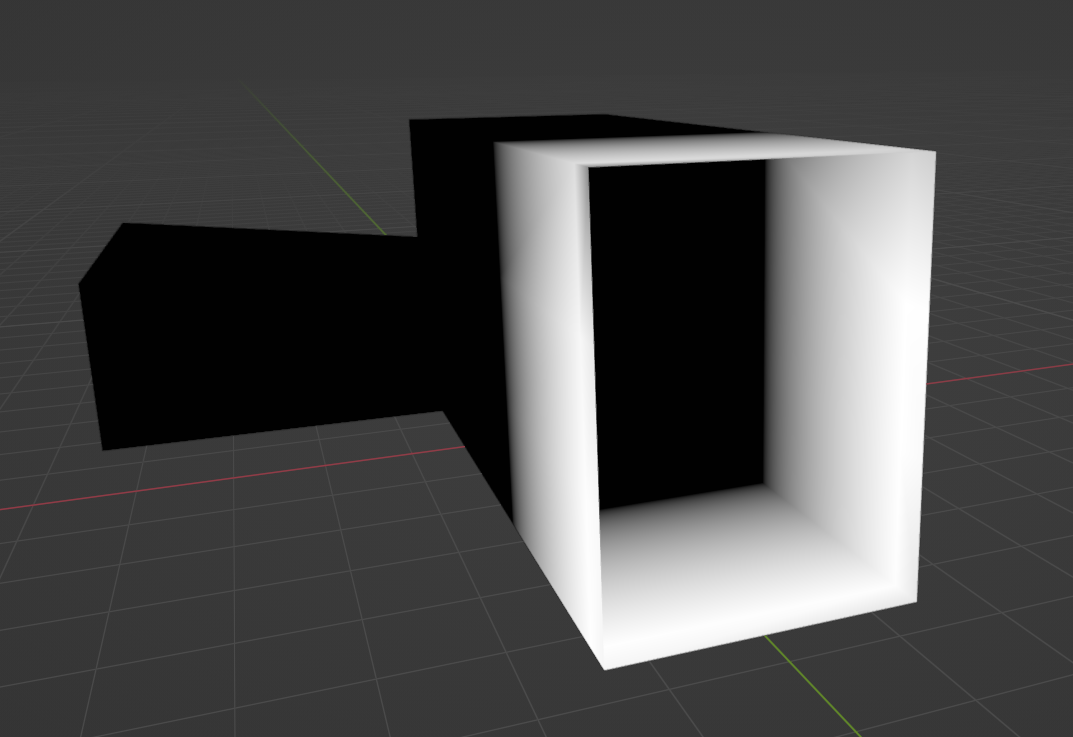
Pintamos el objeto de forma que la zona de la puerta quede en blanco y la zona interior en negro.
Aplica el mismo pintado en ambas capas: tanto BatchmapTrans como BatchmapInt.
- Zona blanca → transición de luz.
- Zona negra → WMO usa la luz pintada por nosotros.
¡Listo!
WMO Complejo: Subgrupos
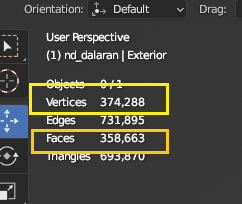
Los WMO tienen un límite de caras y vértices por subgrupo:
| Límite | |
|---|---|
| Vértices (vertex) por subgrupo | 65.535 |
| Caras (faces) por subgrupo | 65.535 |
(edges y triangles no cuentan para el límite)
NUNCA superar los 50.000 por subgrupo. A partir de ese número aparecen errores.
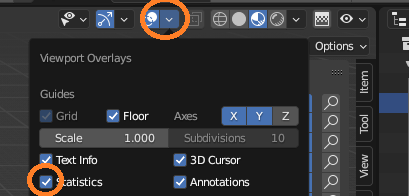
Puedes comprobar las estadísticas de tu modelo aquí:
Para sobrepasar el límite total, los WMOs se dividen en subgrupos. Usando wow.export podemos buscar un WMO que ya tenga varias partes y usarlo como base de reemplazo:
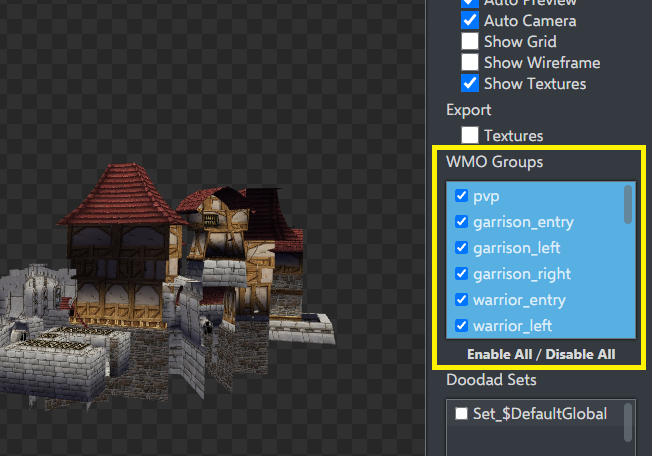
En Blender, cada parte del WMO original se convierte en un subgrupo propio. El nombre de cada subgrupo es irrelevante; aquí se han nombrado a modo de ejemplo:
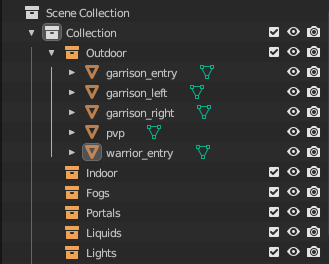
Con 5 subgrupos podríamos tener hasta 325.000 caras, muy por encima del límite de un solo grupo.
Anexo: otros errores documentados
Esta sección es teórica. La información aquí expuesta puede no ser del todo exacta — es una recopilación tras experimentar e investigar.
Las caras sobresalen atravesando el modelo de forma incorrecta
Se supera el límite de vértices o caras de un subgrupo.
| Límite | |
|---|---|
| Vértices por subgrupo | 65.535 |
| Caras por subgrupo | 65.535 |
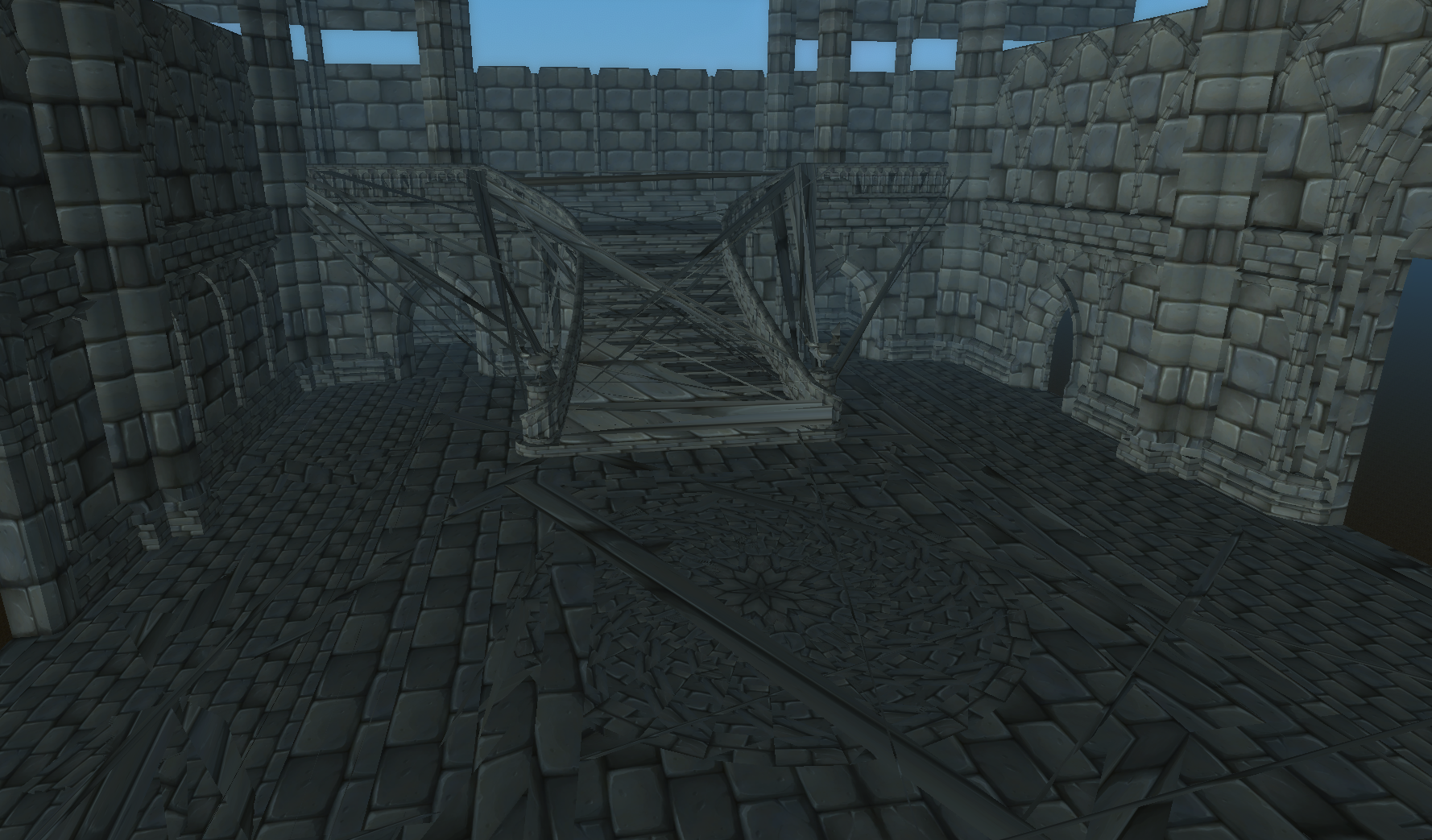
Solución: Dividir el modelo en partes que no superen el límite.
Caras invisibles pese a que las normales están correctas
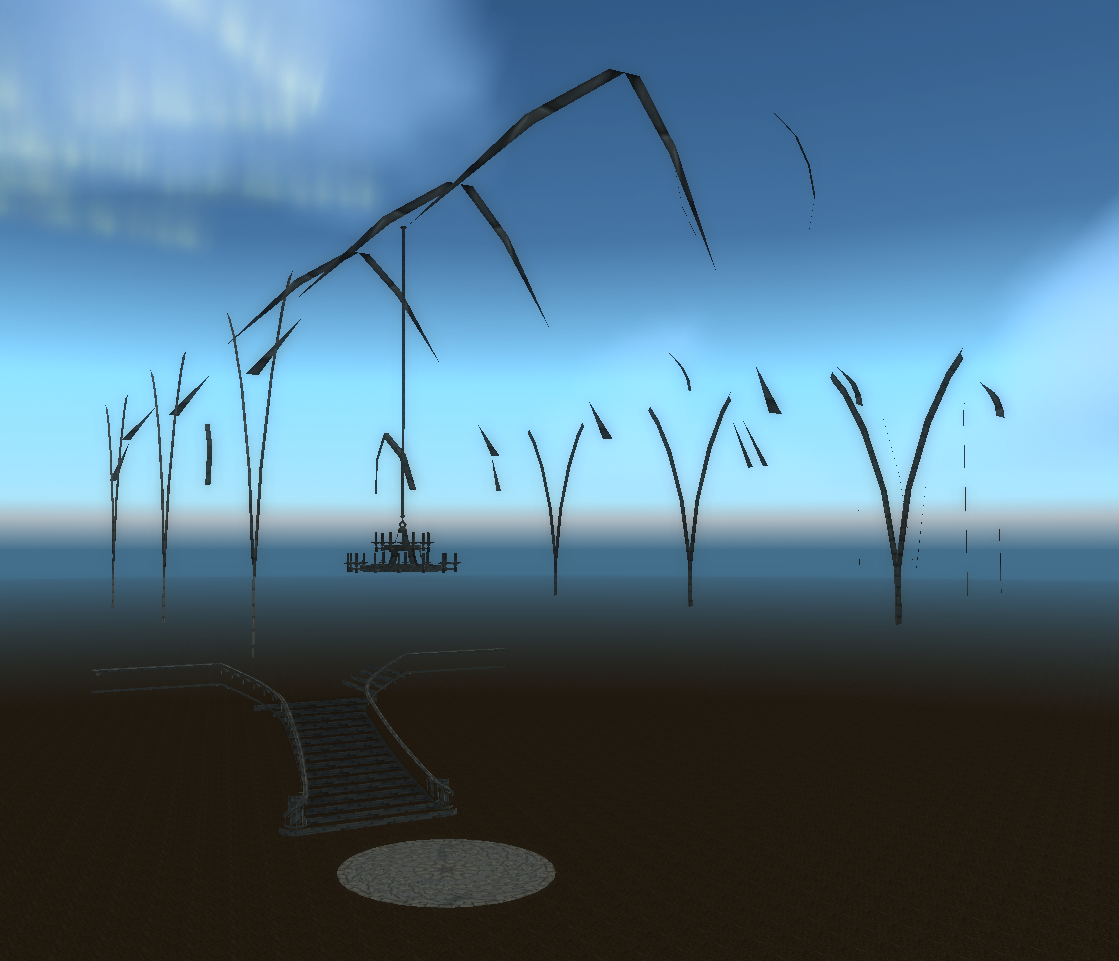
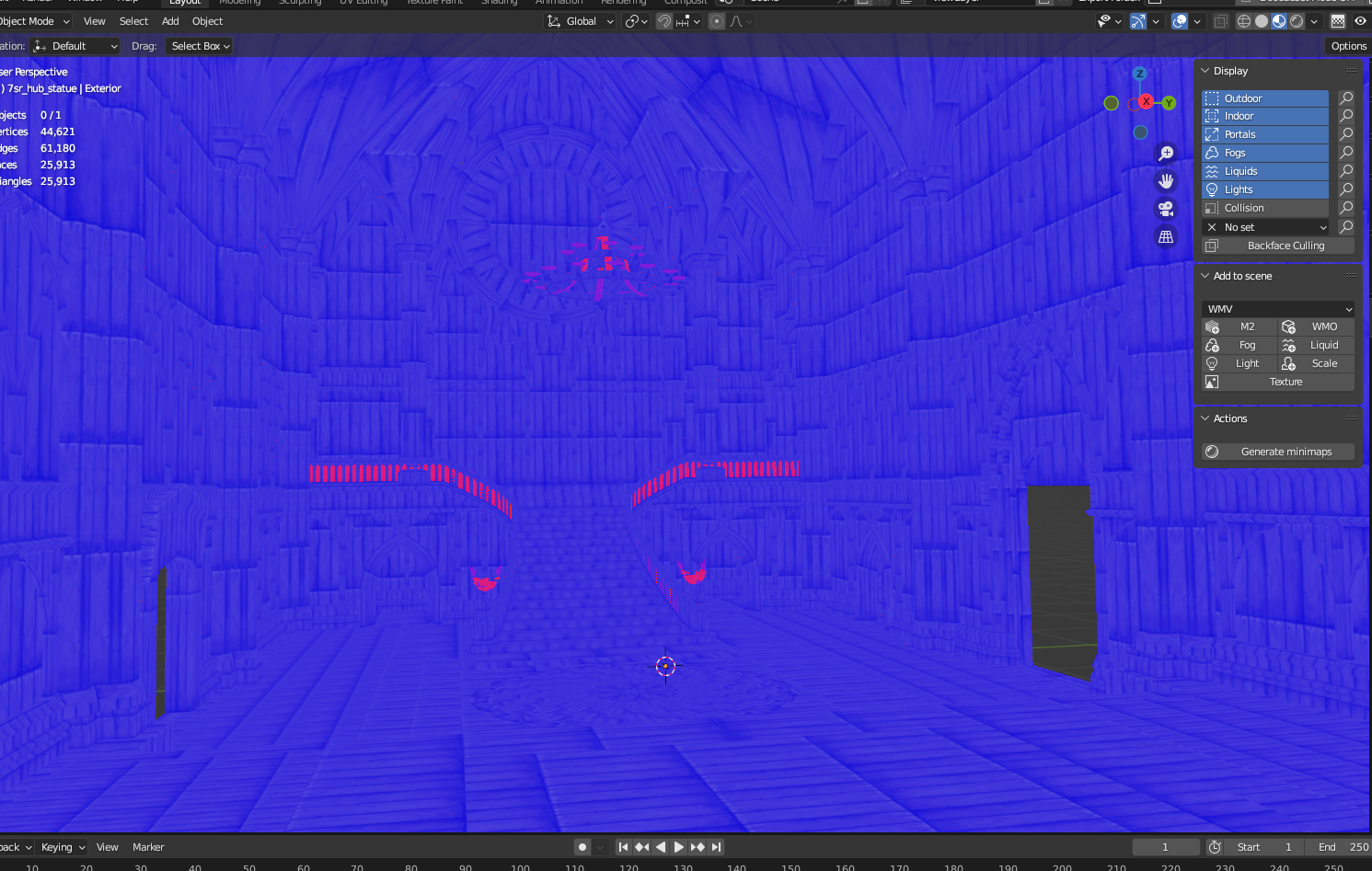
Un material también tiene un número máximo de vértices y caras que puede soportar, al igual que un subgrupo.
Solución: Dividir el WMO en varios materiales.
Fallo en el convertidor
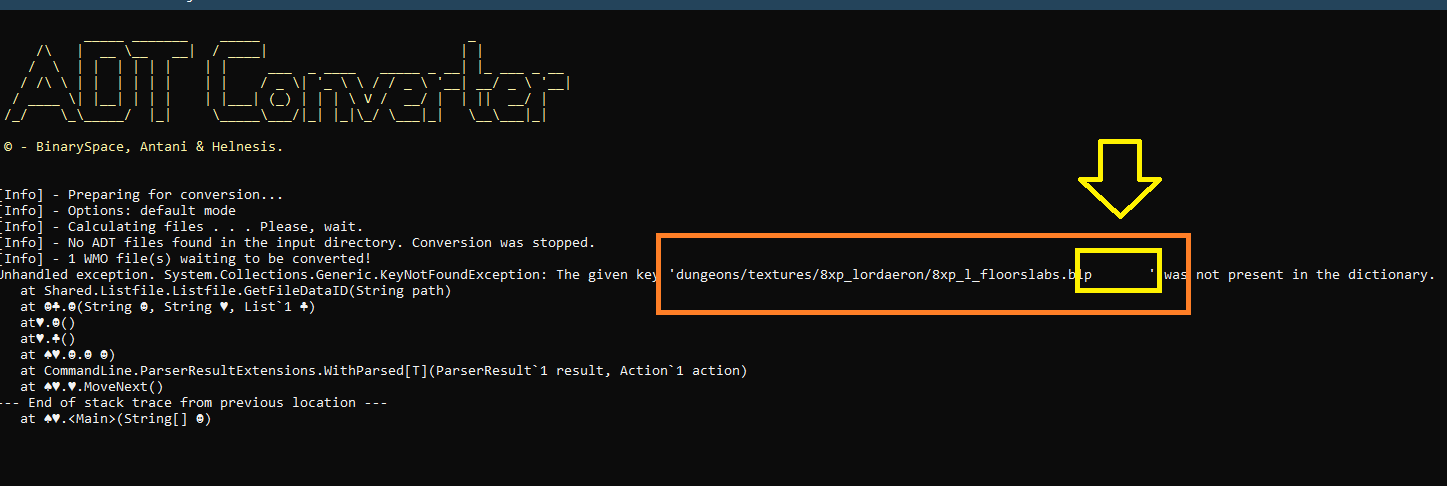
Una de las texturas tiene un espacio en su path — normalmente al final, detrás del .blp. Elimina cualquier espacio sobrante.