Mapas Custom / Modernos en Epsilon con Noggit SL
Guía por NORTE.m2 · Versión 1.0
La guía no incluye instrucciones para la instalación de Noggit, ya que parte del supuesto de que el programa ya se encuentra instalado y listo para su uso.
- Instalación de Noggit: https://marlamin.github.io/modern-map-making/
- Videotutorial de instalación: https://www.youtube.com/watch?v=TP8YpgiGOPs
Necesario
Convertidor ya preparado:
- https://drive.google.com/file/d/1u1T_OJgSUUAyU_Tffo4kxeqeMWnrT_vk/view?usp=sharing
- Link alternativo (mismo archivo): https://www.mediafire.com/file/47ckt1it8f6dz0y/Conversor_de_ADT_para_NOGGIT_Moderno.zip/file
Este material ya está presente en la guía de instalación, sin embargo esta versión ya se encuentra preparada con el formato y archivos necesarios, ahorrando varios pasos.
Otros links de utilidad (no necesarios)
- Wow.Export: https://www.kruithne.net/wow.export/
- Discord Modern Map Making: https://discord.gg/C85673kkWd
En las imágenes del tutorial hay mezclados dos proyectos: "zandalar" y "crestfall". Ignorar el nombre del archivo — es el mismo procedimiento.
Noggit solo tiene de forma nativa los mapas de WoW Classic. Si queremos modificar mapas posteriores hay que realizar los siguientes pasos.
Parte 1 — Importar un mapa moderno a Noggit
1 — Descargar los mapas
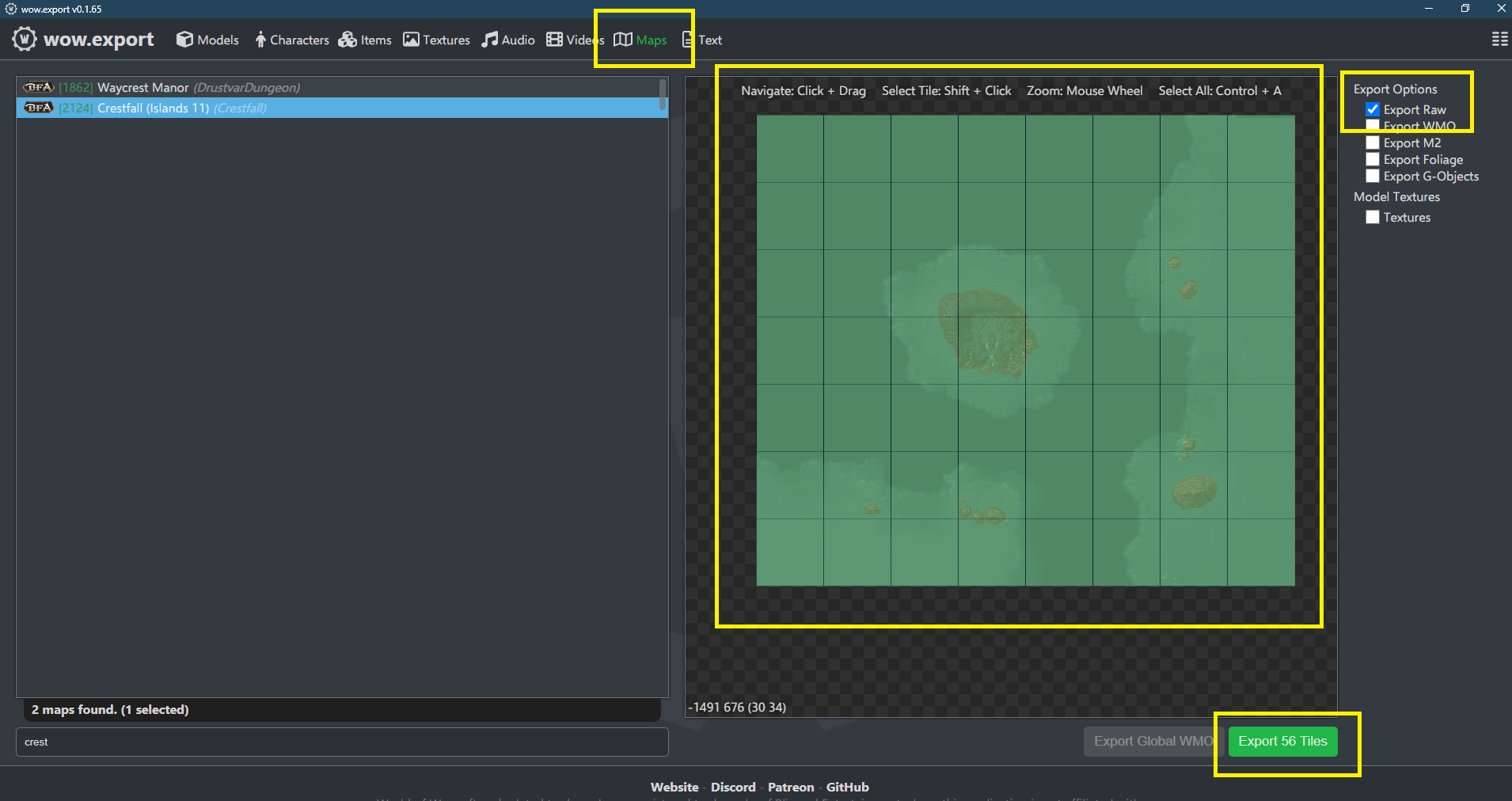
Abrir wow.export e ir al apartado MAPS, buscar el mapa correspondiente.
Seleccionar los ADT (Ctrl+A para seleccionar todos). En export options marcar únicamente: Export RAW. Pulsamos [Exportar Tiles].
2 — Mover los archivos al convertidor
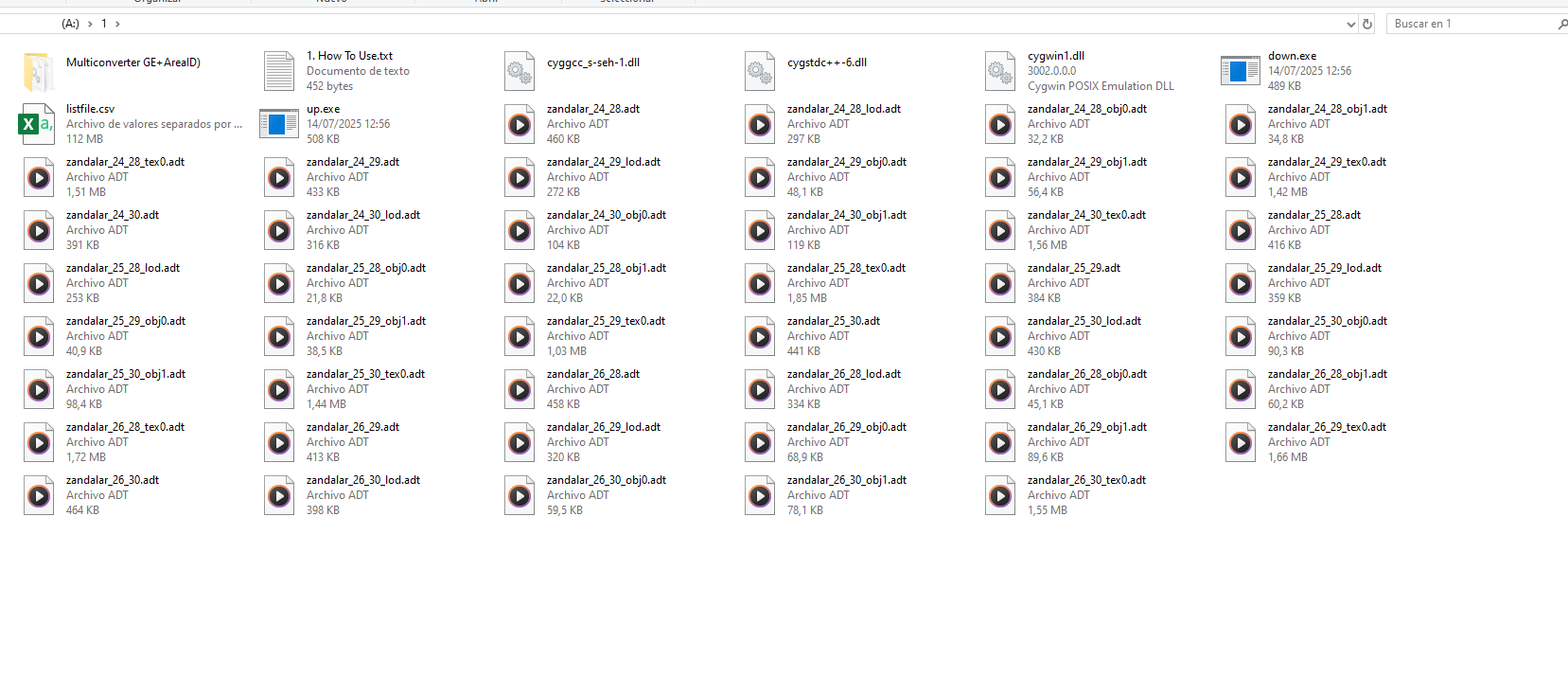
Seleccionar todos los .adt y el .wdt principal (si exportamos crestfall, será crestfall.wdt) y moverlos a la carpeta [1] del convertidor.
El convertidor se compone de las carpetas [1] y [2]. Deberán estar en el directorio base del disco duro. Si tu disco duro es el C:, deberán ser C:/1 y C:/2.
3 — Ejecutar el convertidor
(En el archivo How to use it.txt están las instrucciones.)
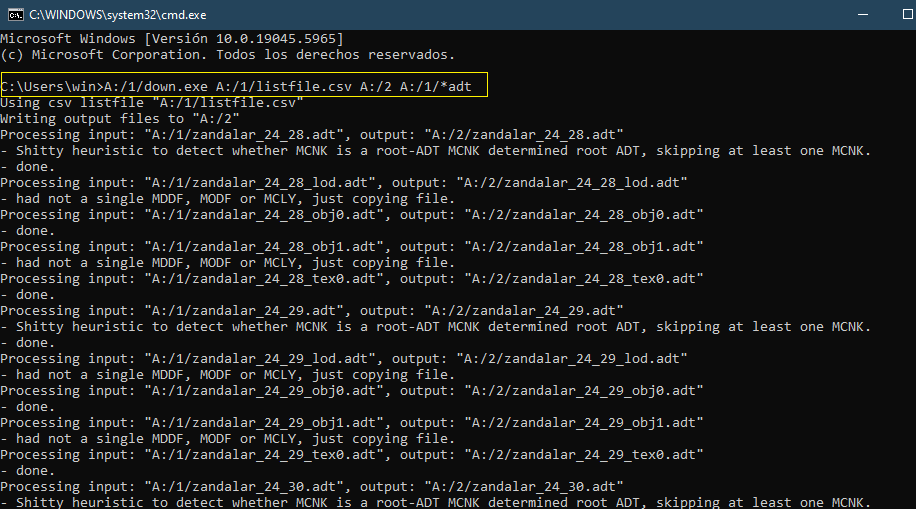
Abrimos el CMD (tecla Windows+R y escribir cmd) e introducimos el siguiente comando. En este ejemplo el disco duro es el A: — sustituye la letra por la tuya:
A:/1/down.exe A:/1/listfile.csv A:/2 A:/1/*adt
4 — Dejar lista la carpeta 2
Abrir la carpeta [1] y seleccionar el .WDT. Moverlo a la carpeta [2].
5 — Convertir los archivos
Ejecutar el multiconverter.exe (presente en la carpeta 1/Multiconverter).
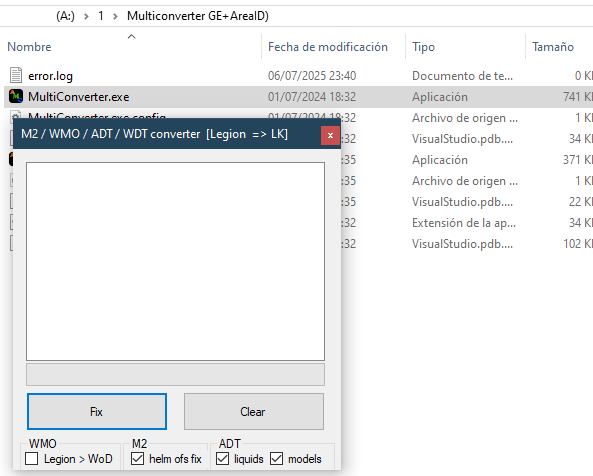
Arrastrar todos los archivos de [2] al cuadrado blanco del programa y pulsar FIX.
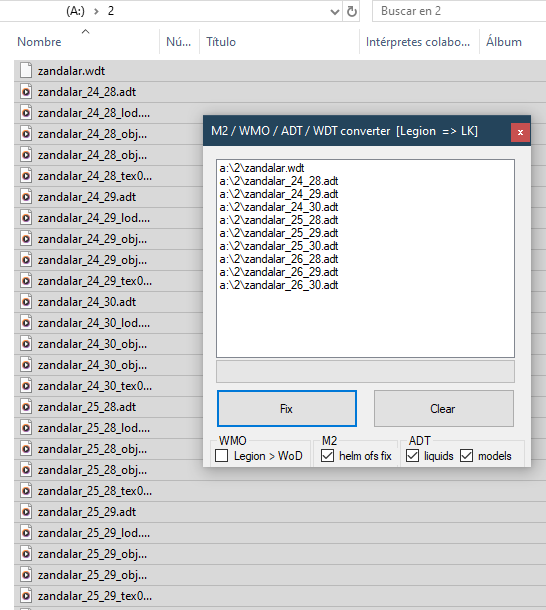
6 — Preparar el proyecto en Noggit
En la carpeta de proyectos de Noggit, crear una carpeta nueva con el nombre del proyecto (el programa no la crea automáticamente).
Luego creamos un nuevo proyecto al abrir el programa. El nombre no importa. Lo abrimos con doble click.
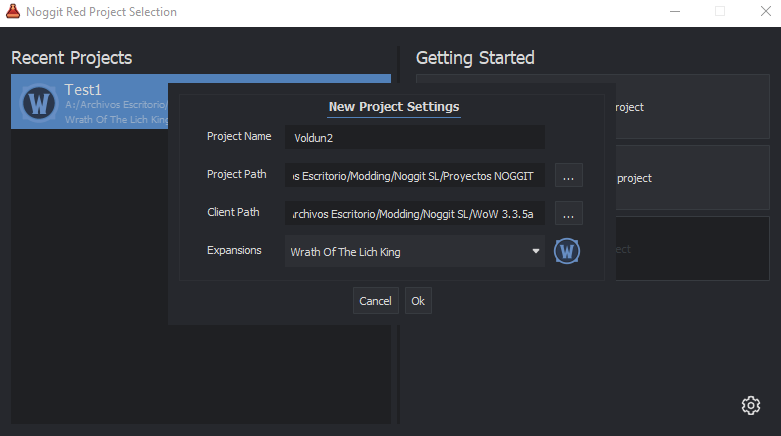
Creamos un nuevo mapa:

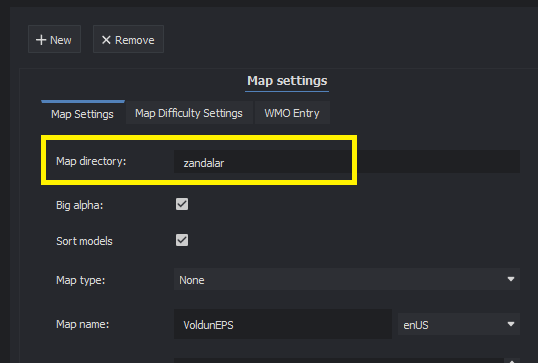
- Map Directory: Se recomienda que sea el mismo que el de los
.adt(en este casozandalarporque nuestros adt sonzandalar_01.adtetc.). - Map name: Podemos elegirlo libremente.
Le damos a [SAVE] y nos saldrá un aviso, el cual aceptamos.
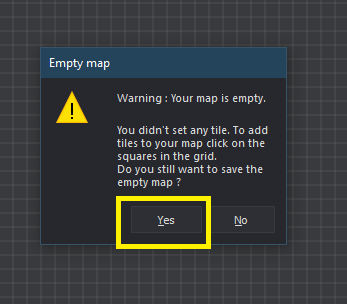
Se habrá creado un nuevo mapa vacío:

Una vez listo, cerramos Noggit.
7 — Introducir el mapa custom en Noggit
Entramos en la carpeta del proyecto de Noggit, luego a world/maps/nombre-del-mapa y la veremos casi vacía.

Seleccionamos los archivos de la carpeta de exportación [2] y los colocamos ahí.
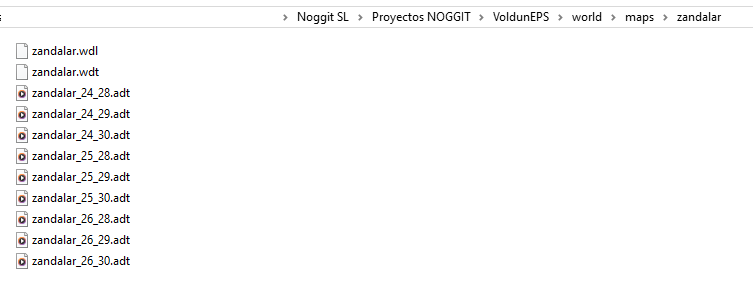
Abrimos Noggit de vuelta. Tras haber reemplazado los archivos, ahora el mapa no está vacío — podemos seleccionar un ADT y editar el mapa.
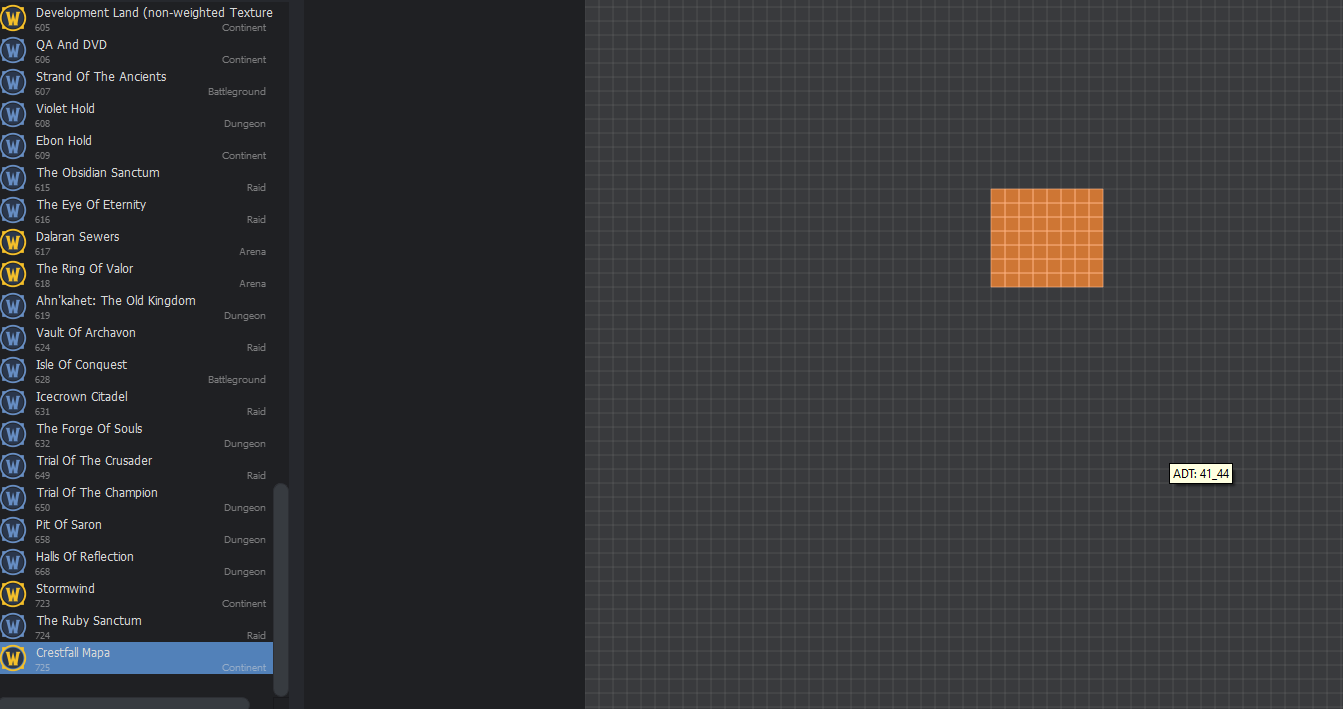
Parte 2 — Exportar el mapa a Epsilon
Una vez editado el mapa, guardar y luego abrir MapUpconverterGUI.exe en la carpeta del Noggit.
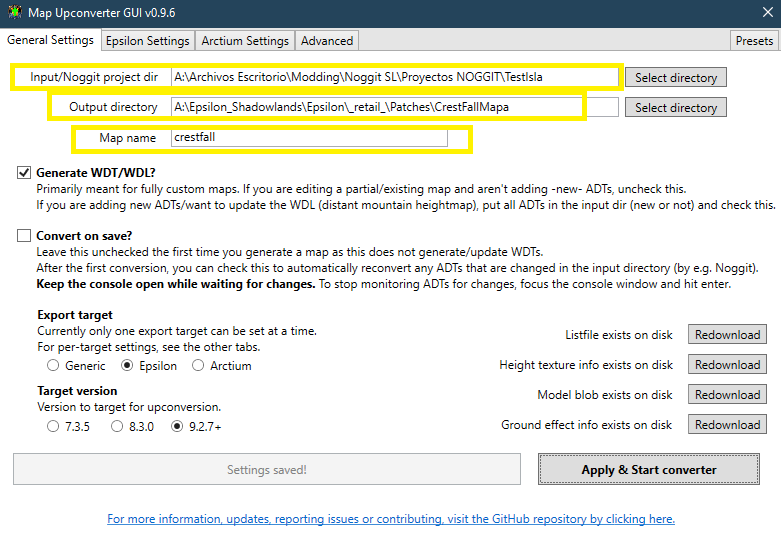
- Noggit Project dir: Debe ser la carpeta de nuestro proyecto.
- Output: La carpeta del parche del Epsilon.
- Map name: Debe coincidir con el nombre de los
.adt(ej:zandalar,crestfall, etc.).
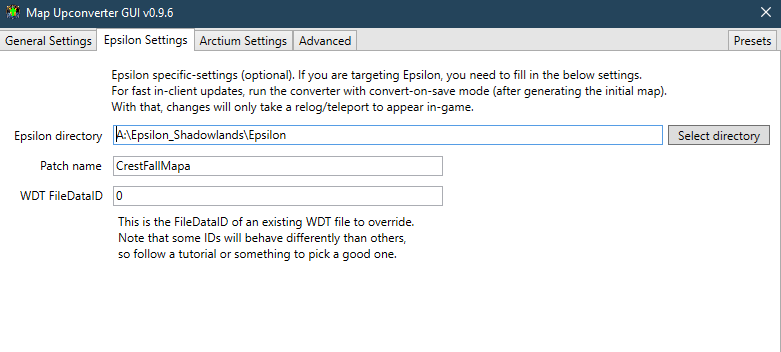
Rellenamos también los Epsilon Settings.
Tras darle a Apply & Start Converter, el programa crea automáticamente el parche en el Epsilon. Lo activamos y ¡listo!
Parte 3 — Informacion extra y recomendaciones
Editar un continente
(Por ejemplo: Los Reinos del Este, Zandalar)
Las zonas del WoW se agrupan por mapas completos. No existe división entre una región y otra — Elwynn, Tuercespina y Tirisfal pertenecen al mismo mapa: Los Reinos del Este.
Es posible editar un continente, pero ya que Noggit maneja información de la Lich King (3.3.5), hay que dividir nuestro parche para que no afecte a las zonas no editadas. Especialmente si hemos downporteado el mapa de una versión superior.
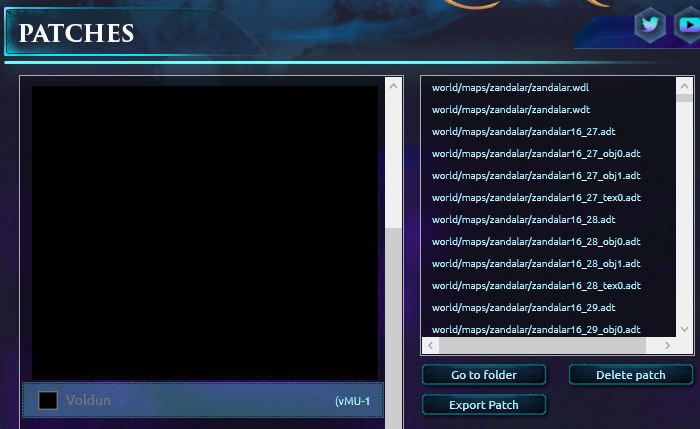
En este ejemplo hemos editado Voldun, y para ello todo Zandalar. Buscaremos cuáles son los ADT que hemos editado.
Hay dos formas de saberlo:
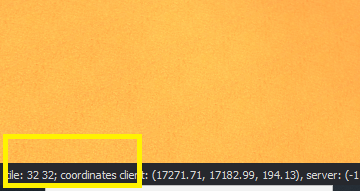
- Abajo a la izquierda, Noggit indica el tile en el que nos encontramos. Anotamos los números.
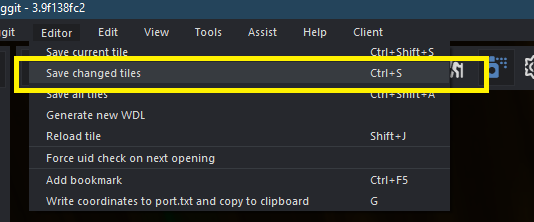
- En Noggit, al guardar, pulsar "Save changed tiles".
Al entrar en la carpeta del proyecto, ordenando los archivos por tiempo, podemos ver cuáles hemos guardado:
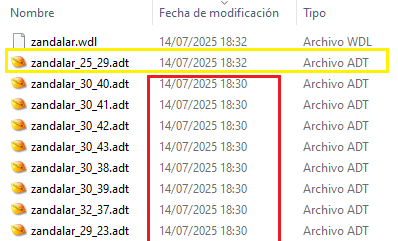
Como se puede ver, 25_29 ha sido modificado más recientemente.
Como preparar el parche parcial
Convertimos el archivo completo a Epsilon de forma normal (todos los ADT del continente) y se nos creará un parche.
Entramos en la carpeta de ese parche y extraemos únicamente el/los ADT que hemos modificado. También extraemos del parche el .wdt y el .wdl.
En este caso solo hemos modificado el 25_29:
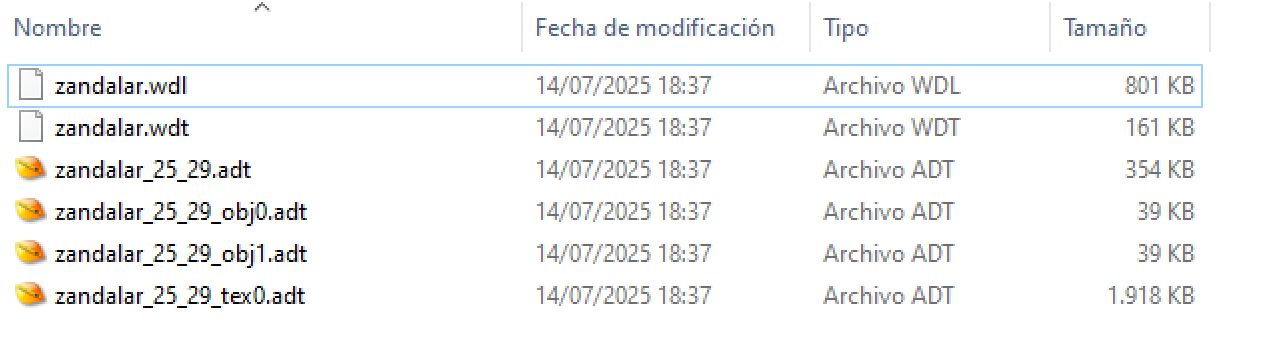
Con ello, hacemos el parche de forma manual, eliminando el que nos creó automáticamente el programa.
¡Listo! El resto de ADT cargarán del juego base.
Parte 4 — Activar modo "ver cambios al instante" en Epsilon
Una vez exportada la primera versión y teniendo ya el parche creado en Epsilon, podemos activar este modo.
Este método hará que cada vez que guardemos en Noggit, se actualice al instante en Epsilon sin necesidad de reiniciar el juego.
Paso 1 — Pestaña Advanced
En el programa Map Upconverter GUI, accedemos a la pestaña [Advanced]:

Activamos la casilla [Enable client refreshing] e introducimos el MapID:
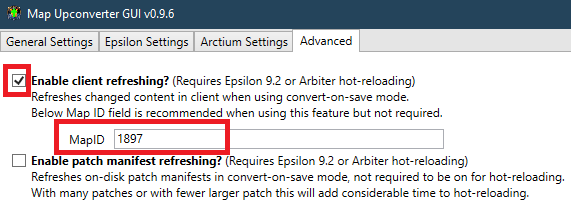
El MapID se puede obtener en Epsilon con el comando .gps.

Paso 2 — Convert on Save
Volvemos a [General Settings], marcamos [Convert on Save] y le damos a [Apply & Start Converter]:
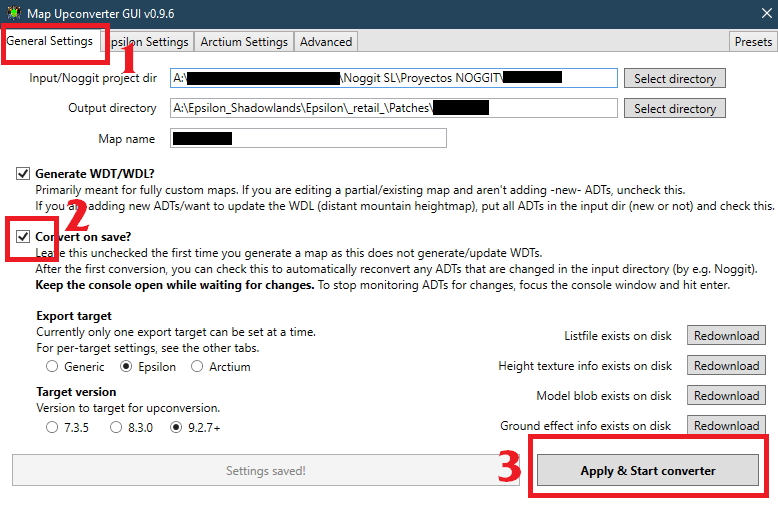
Se ejecutará el programa. Mientras esté activo, cada vez que pulsemos Ctrl+S en Noggit, los cambios se actualizarán al instante en Epsilon.
La proxima vez que quieras seguir editando el mapa, simplemente enciende el programa y dale al boton. Se queda guardado de la ultima vez, no hace falta rellenar todo cada vez.
La proxima vez que crees un parche desde cero, desactiva estas opciones.