Instalación de Noggit para Epsilon SL
Guía por NORTE.m2 · Versión 1.0
Es una adaptación de las siguientes guías con información ampliada:
- Instalación de Noggit: https://marlamin.github.io/modern-map-making/
- Videotutorial de instalación: https://www.youtube.com/watch?v=TP8YpgiGOPs
Otros links de utilidad (no necesarios)
- Discord Modern Map Making: https://discord.gg/C85673kkWd
1 — Descargar los programas necesarios
Un WoW 3.3.5
Noggit solo puede ejecutarse en esa versión. Necesitaremos un cliente 3.3.5.
En mi caso lo he descargado de https://www.chromiecraft.com/en/downloads/, pero hay otras muchas versiones en internet. Cualquiera sirve.
El Noggit
El programa base.
Puedes obtener la última versión en su canal de discord: https://ptb.discord.com/channels/1264317233190928385/1264319052583801059
En el momento de redactar la guía, la última versión y la que utilizo es: https://marlam.in/u/FrankenNoggit12092024.7z
El Map Upconverter GUI
Sirve para convertir los mapas de Noggit (Lich King) a Epsilon (Shadowlands).
Puedes obtener la última versión en su canal de discord: https://ptb.discord.com/channels/1264317233190928385/1264319052583801059
En el momento de redactar la guía, la última versión y la que utilizo es: https://github.com/ModernWoWTools/MapUpconverter/releases/download/0.9.7/Release-win-x64.zip
El archivo global.cfg
Puedes obtener la última versión en el canal de discord indicado arriba.
En el momento de redactar la guía, la última versión y la que utilizo es: https://drive.google.com/file/d/1fmUnoNQEvWKrN6bvF1lR316cTQhGb1VR/view?usp=sharing
2 — Descargar los assets modernos
Deberemos descargar los assets de las futuras expansiones (texturas, wmos… etc) para poder utilizarlos en Noggit.
Son dos parches:
Parche N (15 GB): https://drive.google.com/file/d/1i0KWP8fmiEGjFi5tIP-Lo-POpxyHwPzU/view
Parche Y (10 GB): https://drive.google.com/file/d/1nUzJ7oSf87WaN_OMCx90lzHaZXSofPj5/view
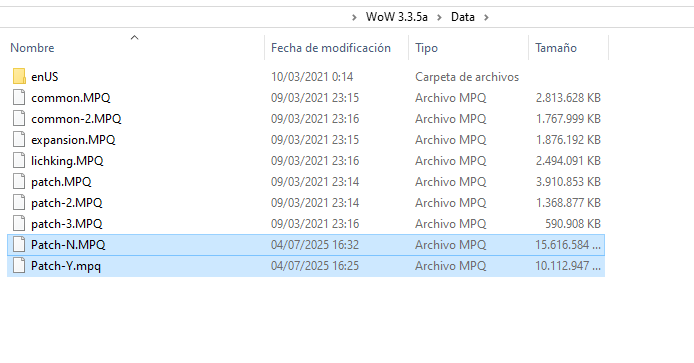
Una vez descargados, hay que introducirlos en la carpeta Data del WoW 3.3.5 que hemos descargado.
3 — Preparar la carpeta de Noggit
Dentro de la carpeta de Noggit, crearemos una carpeta para los futuros proyectos.
El nombre puede ser cualquiera: "Proyectos", "Proyectos Noggit", etc.

Para cada proyecto deberemos crear una carpeta antes de crear el proyecto. Noggit no la crea automáticamente. En este caso, nuestro proyecto será "Mi Primer Proyecto".
Deberemos crear un primer proyecto de prueba para que se generen todos los archivos necesarios.
Paso 1 — Ejecutar Noggit
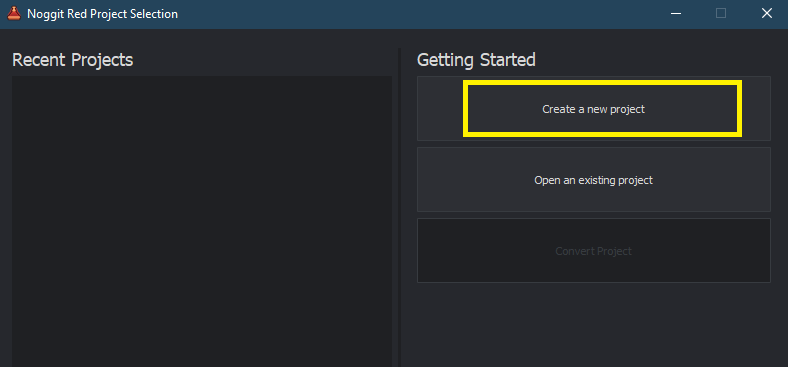
Creamos un nuevo proyecto. Será un TEST. Luego podremos borrarlo.
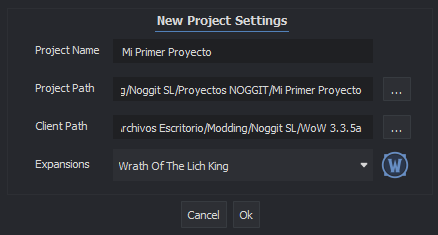
- El project path será la carpeta del proyecto. Cada proyecto tendrá su propia carpeta.
- El client path será la carpeta del WoW 3.3.5 que hemos descargado.
Le damos a OK y luego doble click sobre el proyecto para abrirlo.
Paso 2 — Activar Modern Features
Este paso solo hay que ejecutarlo la primera vez. Las siguientes no hará falta.
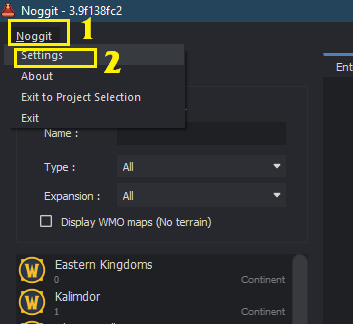
Abriremos el panel de [Settings]:
En el panel de ajustes, activaremos la opción [Modern features]:
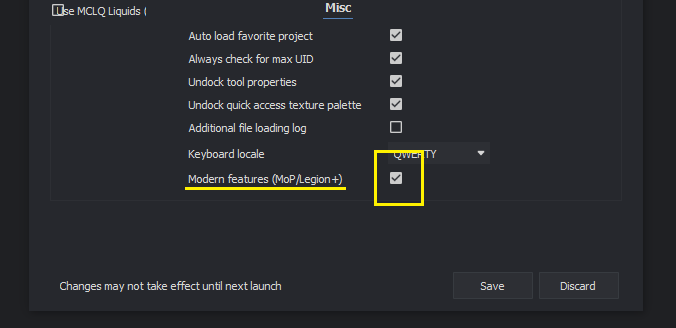
Pulsamos en [Save] y cerramos Noggit.
Paso 3 — Carpeta extraData y global.cfg
En la carpeta de proyectos, crearemos una carpeta llamada extraData e introduciremos el archivo global.cfg que hemos descargado anteriormente.

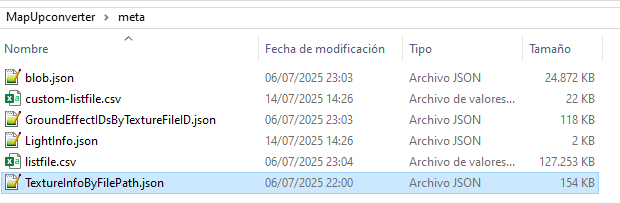
Después, en la carpeta del programa Map Upconverter GUI que hemos descargado en el primer paso, crearemos la carpeta meta y en ella introduciremos una copia del global.cfg, que renombraremos como TextureInfoByFilePath.json.
Si prefieres directamente el archivo ya renombrado, puedes descargarlo aquí: https://drive.google.com/file/d/1NyvlFa3Pj-pQV46bADC7jQ0cBY0Cyuew/view?usp=sharing
4 — Mi primer proyecto
Por cada proyecto, crearemos una carpeta en la carpeta de proyectos.
En Noggit, crearemos un proyecto nuevo, volviendo a colocar los paths correctamente:
Seleccionaremos el mapa que queramos, ¡y a editar!
Una vez terminado, guardaremos y lo exportaremos a Epsilon.
Continuacion:
Para editar un mapa moderno consultar: https://docs.google.com/document/d/1JwAfvu1efA288rXxWgAZZLIFQweJ75q9rApANx3Owa8/edit?usp=sharing "PARTE 1: IMPORTAR UN MAPA MODERNO"
Para exportar nuestro mapa a Epsilon, consultar: https://docs.google.com/document/d/1JwAfvu1efA288rXxWgAZZLIFQweJ75q9rApANx3Owa8/edit?tab=t.0 "PARTE 2: EXPORTAR UN MAPA A EPSILON"