Controles basicos e introduccion a Noggit
Guía por NORTE.m2 · Versión 1.0
En esta guía se explican los controles más básicos y otras recomendaciones del programa.
Guías anteriores:
- Instalación: Instalación de Noggit para Epsilon SL
- Mapas custom: Mapas Custom en Epsilon con Noggit SL
En Help > Key Bindings hay una lista completa de todos los atajos del programa.

Diferentes formas de ver
En la parte superior encontramos el siguiente panel:

Al pulsar cada botón se activará/desactivará lo siguiente:
- M2s
- WMO
- WMO Doodads (Base del terreno)
- WMO Terrain
- Terreno
- Agua
- Cuadrículas de ADT y Chunks
- Líneas de los agujeros en el terreno
- Malla del terreno
- Líneas de altura del terreno
- Zona caminable / No caminable
- Vertex painting
- Sombras
Del 14 en adelante no hay nada útil.
Desactivar todo menos el terreno. En Epsilon ya vaciamos los ADT con el ph shift, no hace falta quitarlos en Noggit — desactivamos todos los objetos y editamos tal cual.
Configuración recomendada:

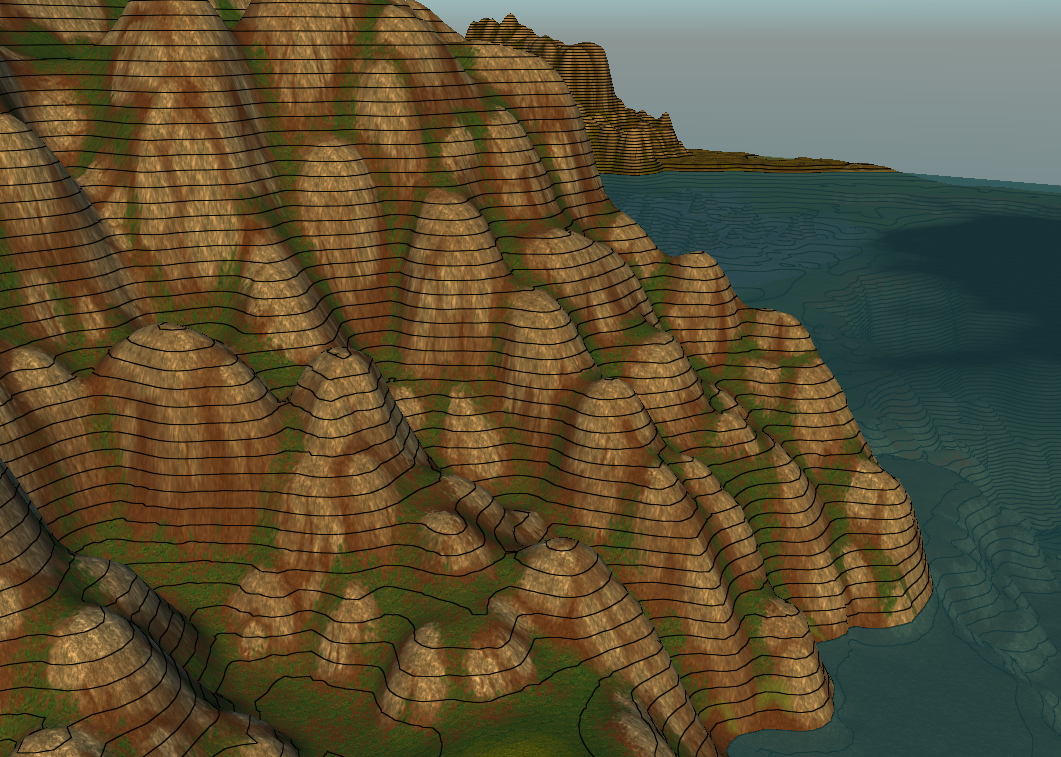
En ocasiones, es útil activar también las líneas de altura:

Subir y bajar terreno
Primer botón del menú vertical:
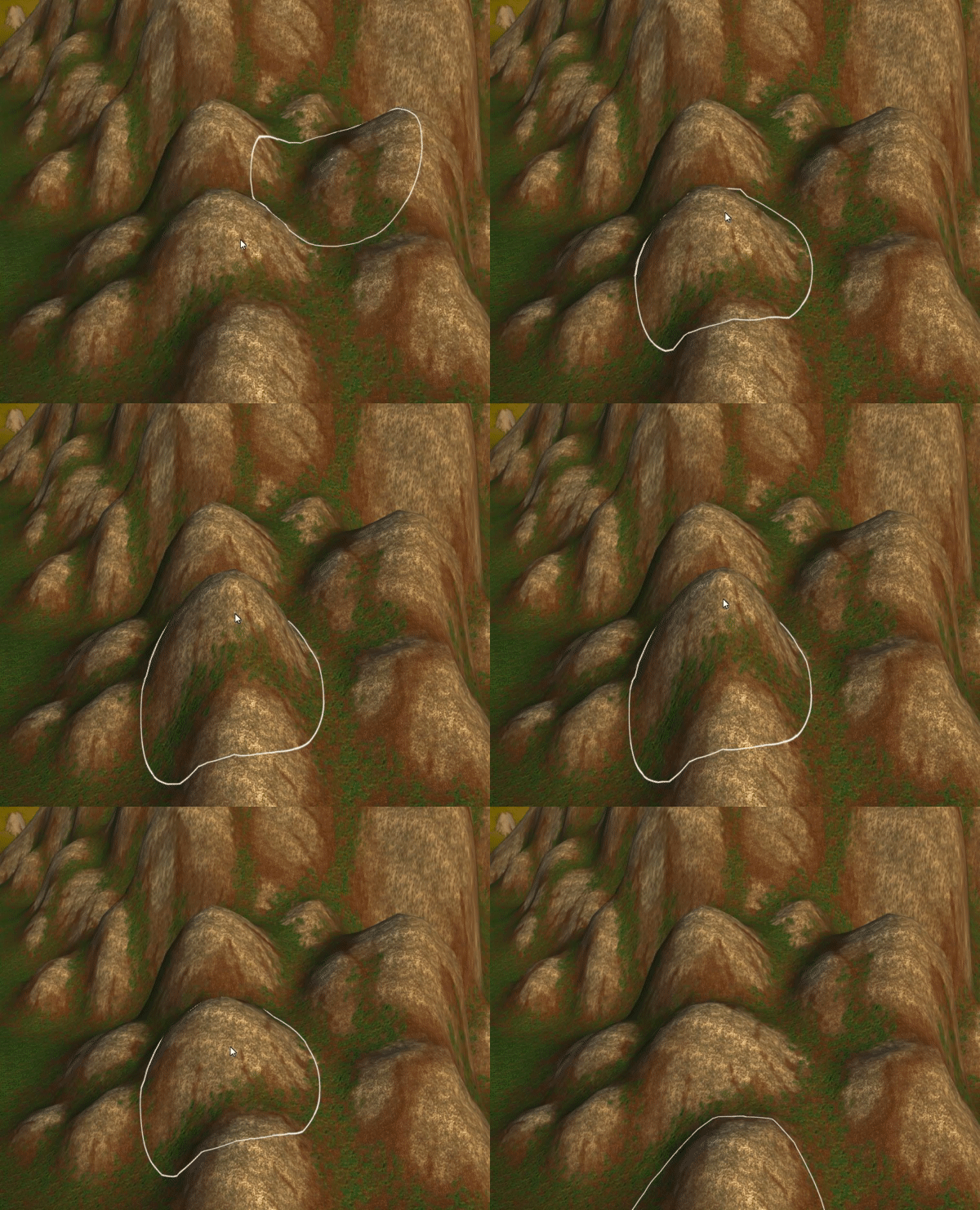
- SHIFT + Click Izquierdo → el terreno SUBE
- CONTROL + Click Izquierdo → el terreno BAJA
ALT + Click Derecho cambia el radio del pincel directamente en la vista.
En el menú derecho:
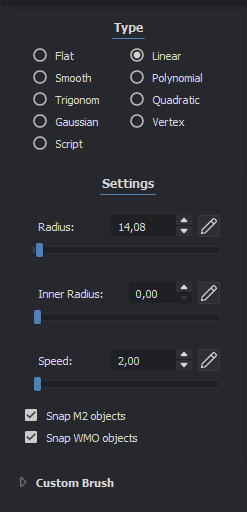
- Radius — modifica el radio del pincel.
- Inner radius — controla el difuminado del pincel.
- Speed — la velocidad. Usar 1-2 para detalles pequeños, 10-15 para montañas, 30 para terrenos muy grandes.
Suavizar terreno
Segundo botón del menú vertical:
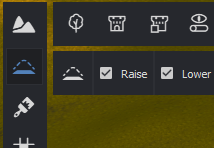

Se recomiendan solo dos modos: Linear y Origin.
Linear — Suavizado general
Hace una rampa entre donde pulsas la primera vez y donde te mueves. Si estás quieto, suaviza entre el centro y el extremo del pincel. En gran tamaño suaviza una zona entera.
- SHIFT + Click Izquierdo → el terreno SE SUAVIZA
- CONTROL + Click Izquierdo → el terreno BAJA suavizándose
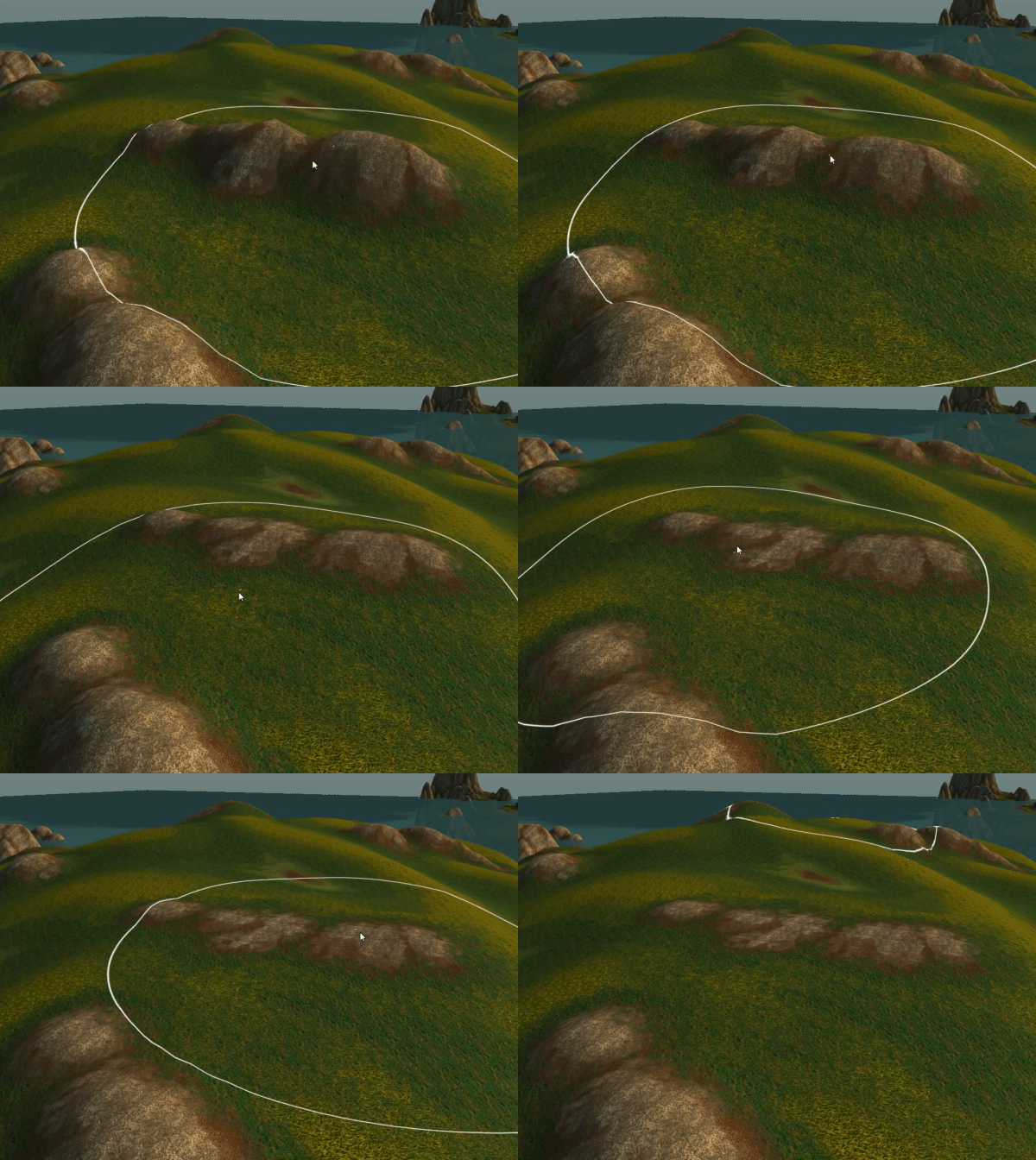

El Speed siempre al 10. ALT + Click Derecho cambia el radio del pincel.
Origin — Aplanar
Aplana una base extendiendo la altura original del punto donde comenzaste a clickar.
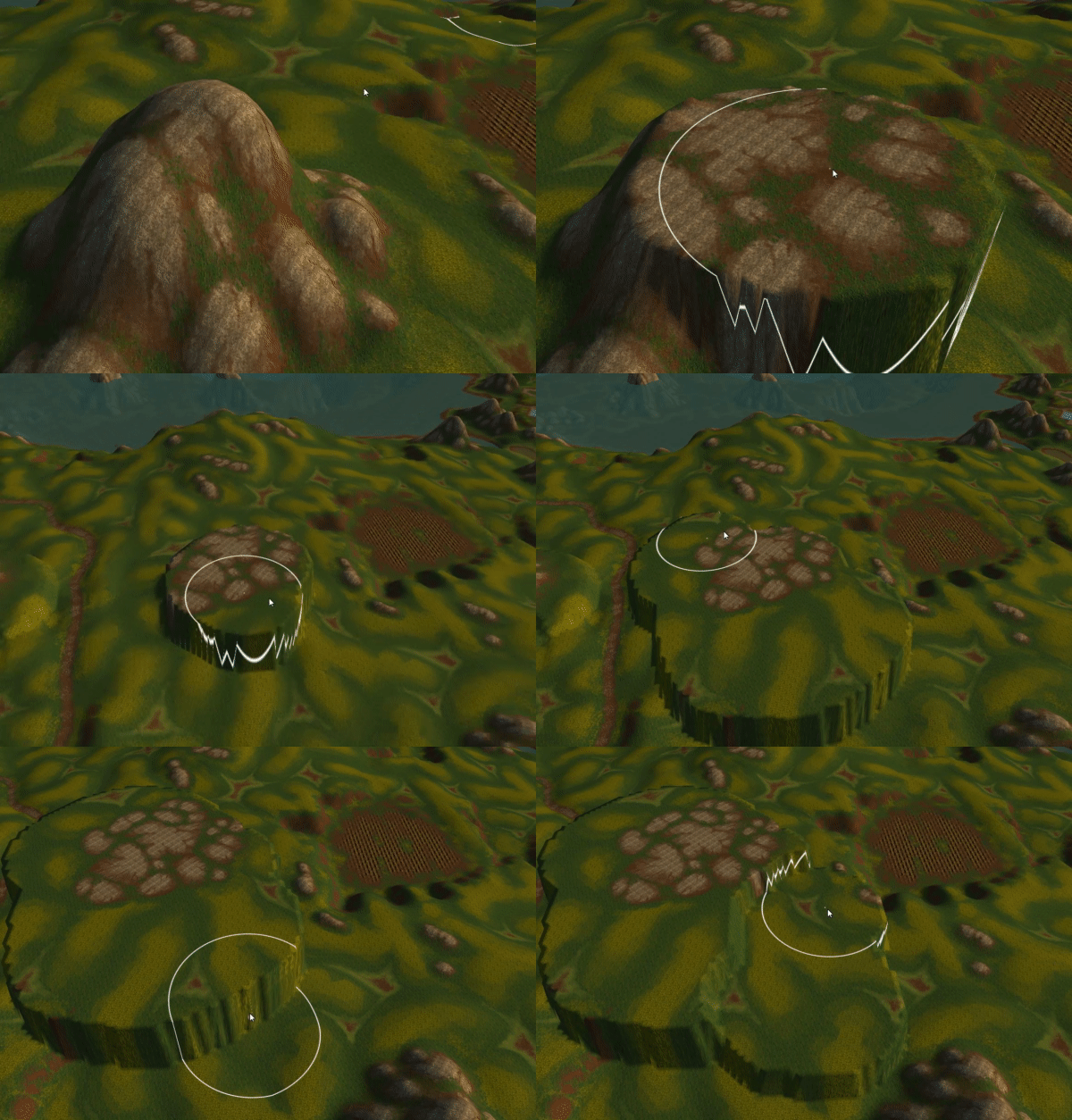
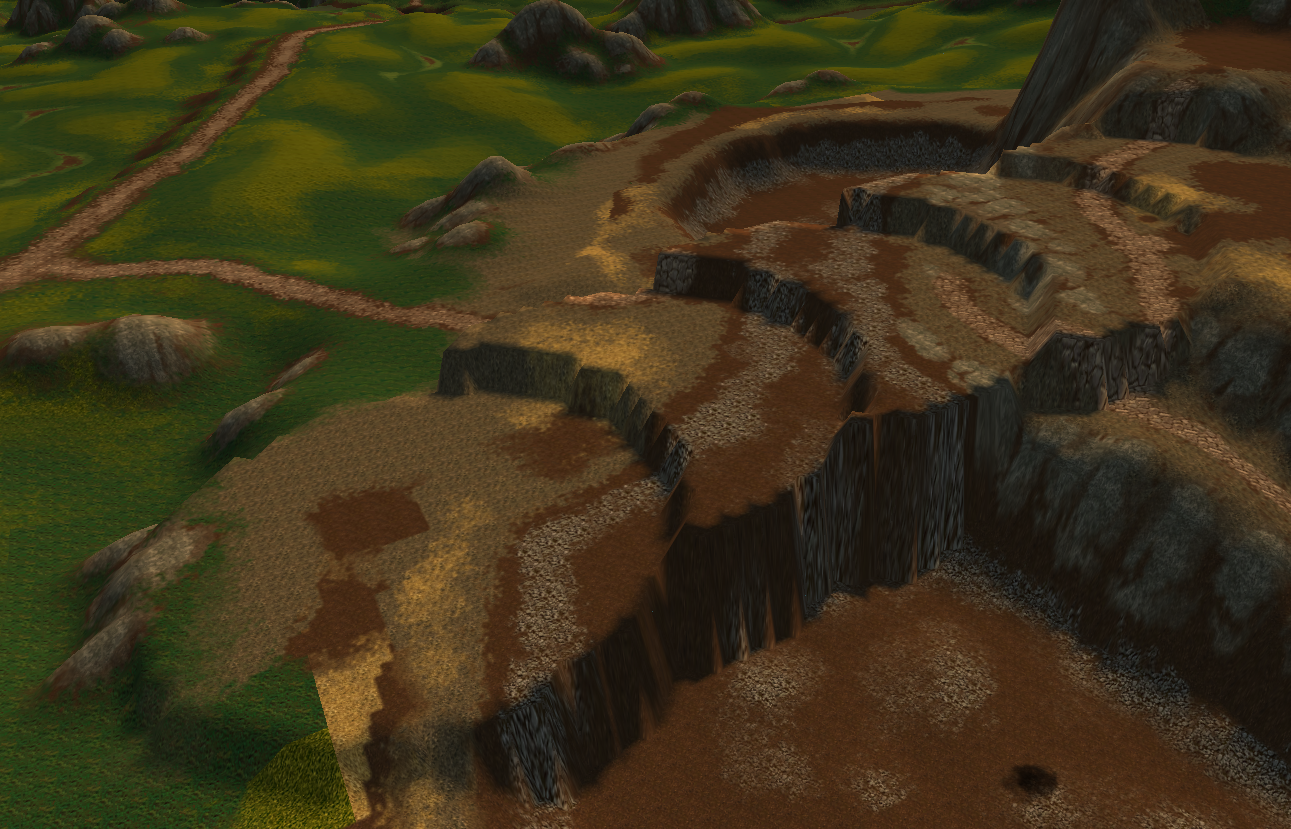
Utilizarlo para crear zonas planas y luego arreglar con Linear. Sirve también para crear rampas, caminos o futuras montañas de forma rápida:
- Crear forma con ORIGIN
- Suavizar con LINEAR
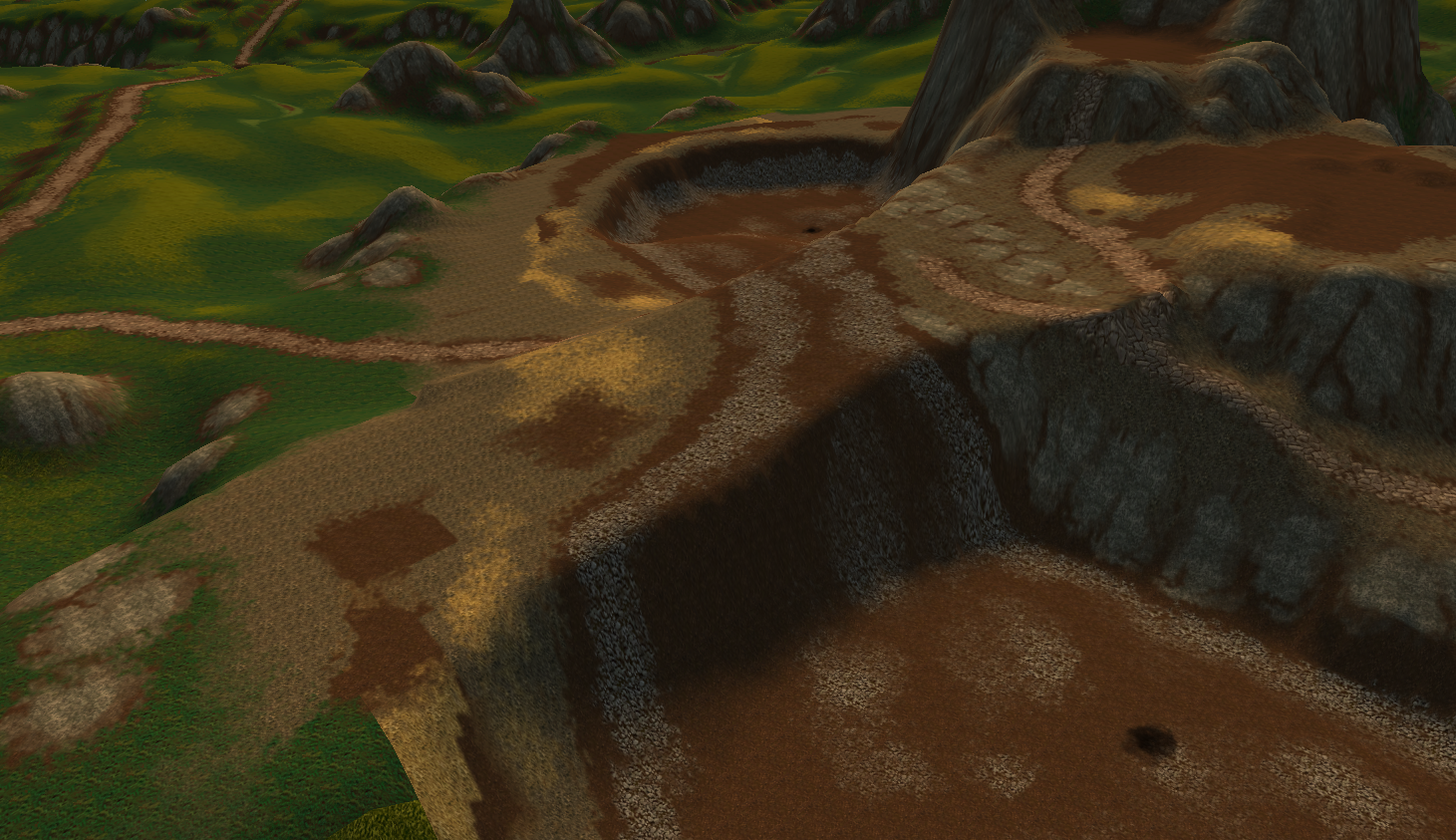
Pintar terreno
Tercer botón del menú vertical:
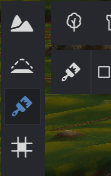
- SHIFT + Click Izquierdo → el terreno se pinta
- CONTROL + Click Izquierdo → elige una textura del terreno
Un chunk solo puede tener 4 texturas. Hay que elegir con cuidado.
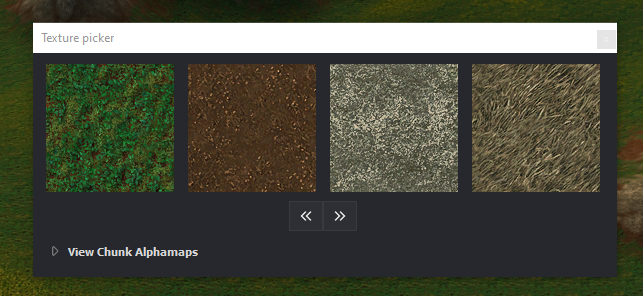
Para resetear las texturas de un chunk: ALT + CONTROL + SHIFT + Click Izquierdo
Del menú lateral, solo suele ser necesario tocar Radius y Pressure.

- Pressure 0.5-0.7 para una textura que debe verse claramente.
- Pressure 0.1-0.3 para una textura muy suave.
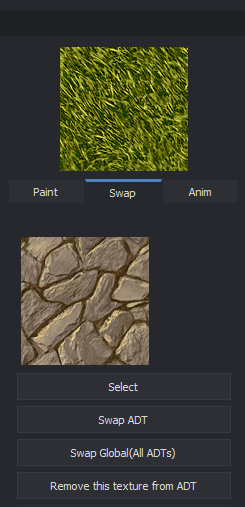
En el segundo menú SWAP podemos cambiar una textura por otra sin tener que borrar el chunk:
Agua
Séptimo botón del menú vertical:

- SHIFT + Click Izquierdo → pone agua
- CONTROL + Click Izquierdo → quita el agua
No usar jamás la herramienta de poner agua — aparece rota. Es mejor poner un laketile en Epsilon directamente.
Agujeros
Cuarto botón del menú vertical:

- SHIFT + Click Izquierdo → arregla el terreno
- CONTROL + Click Izquierdo → hace un agujero
El resto de botones del menú vertical no tienen utilidad práctica.