Editar un M2 para Epsilon (Método M2i)
Guía por NORTE.m2 · Versión 2.0
Programas necesarios
- M2MOD (versión ya preparada, incluye listfile.csv actualizado) Descargar M2MOD
Ahora deberás elegir una de estas dos versiones de Blender para trabajar:
Versión 3.4
Esta es una versión modificada para maximilizar compatibilidad con los WMO. Recomiendo utilizar esta.
-
Blender Addon M2i Import Descargar Addon
-
Blender 3.4.0 Descargar Blender 3.4.0
Versión 2.9
Esta es la versión original del AddOn. Sin embargo, recomiendo utilizar la 3.4 para maximilizar compatibilidad con los WMO.
-
Blender Addon M2i Import Descargar Addon
-
Blender 2.90.0 Descargar Blender 2.90.0
M2MOD Original (Sin listfile): https://bitbucket.org/suncurio/m2mod/downloads/
1. Preparar el programa
- Descargar Blender — únicamente una de las dos versiones anteriormente propuestas.
- Descargar el programa M2MOD — se recomienda la versión ya preparada, pues ya incluye un
listfile.csvactualizado dentro de la carpetamappings. - Instalar el Addon de Blender en Blender.
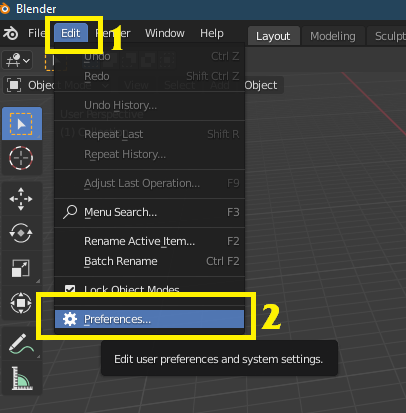
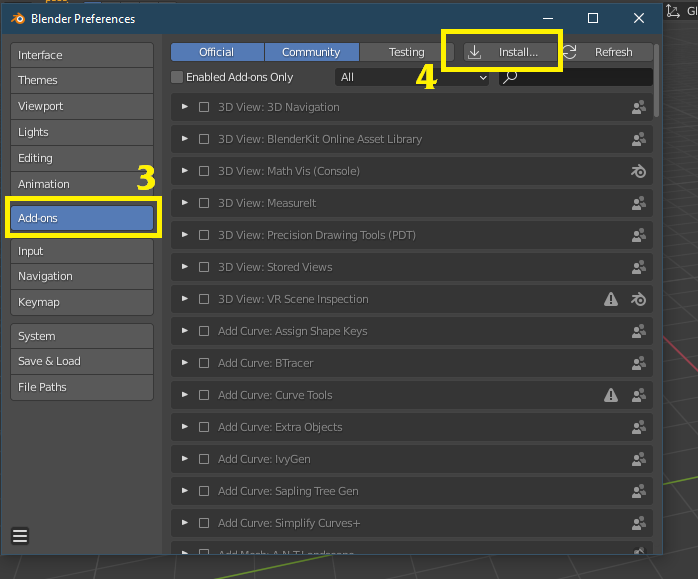
Al pulsar [Install] seleccionamos el .zip del addon.
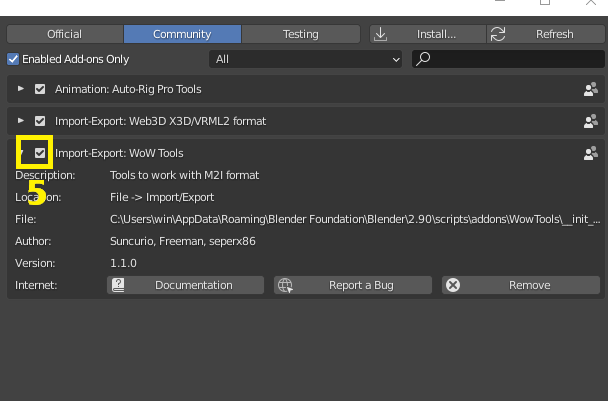
Activamos el llamado "Import-Export: WoW Tools".
2 — Preparar los archivos
Este método de parcheo funciona por sustitución. Deberemos elegir la pieza de armadura base que vamos a modificar o sustituir.
En este caso vamos a elegir estas hombreras:
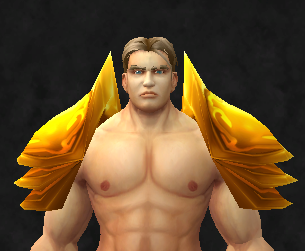

Accedemos a un listador de archivos del WoW. En este caso wago.tools. Buscamos nuestro item — en este caso shoulder_plate_dungeonpaladin_a_01:
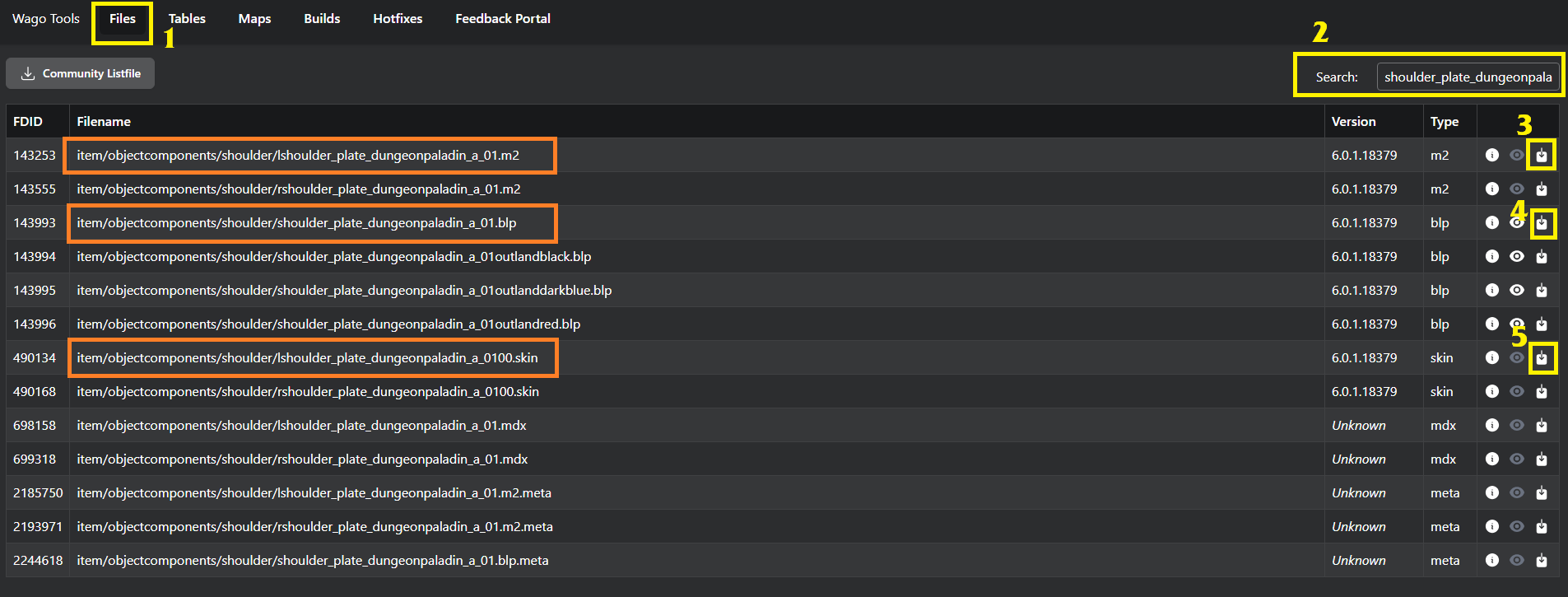
Descargaremos:
- El archivo
.m2(es uno por item; en este caso se muestran dos porque "l" es la hombrera izquierda y "r" la derecha — vamos a editar solo la izquierda). - Todos sus
.skin(solo tiene uno; si tuviera más, descargamos todos). - Los
.blp(texturas) que queramos modificar.
Si estuviéramos modificando un modelo de NPC o Jugador, deberíamos descargar también sus archivos .skel.
2.2 — Conversion a M2I
Con los archivos ya descargados, los introducimos en una carpeta:
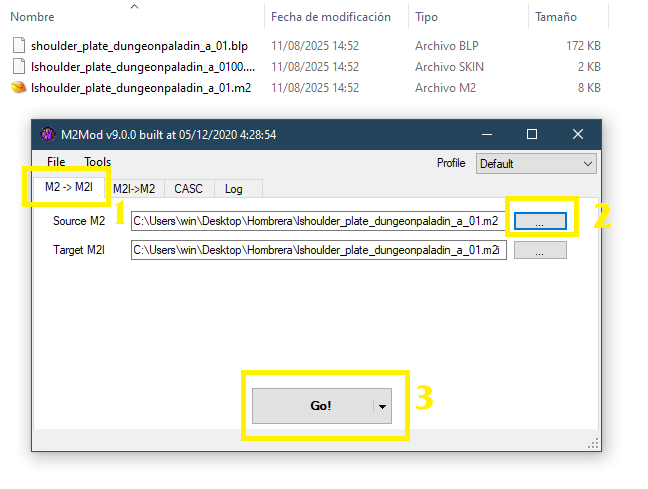
Abrimos el M2MOD.exe. En Source M2 seleccionamos el archivo .m2 del item. Automáticamente nos rellenará el Target M2I, que es donde creará el archivo intermedio — el M2I para Blender. (Podemos cambiarlo si lo preferimos.)
Al pulsar Go! se nos creará.
Si queremos que en Blender tenga textura, deberemos convertir el .blp a .png:
https://www.wowinterface.com/downloads/landing.php?s=734452651e00d9554b435e4acbc95c05&fileid=22128
Simplemente arrastramos el .blp sobre el .exe y nos creará un .png en la misma carpeta.
2.3 — Importar a Blender
Importamos el .m2i que nos ha creado en Blender:
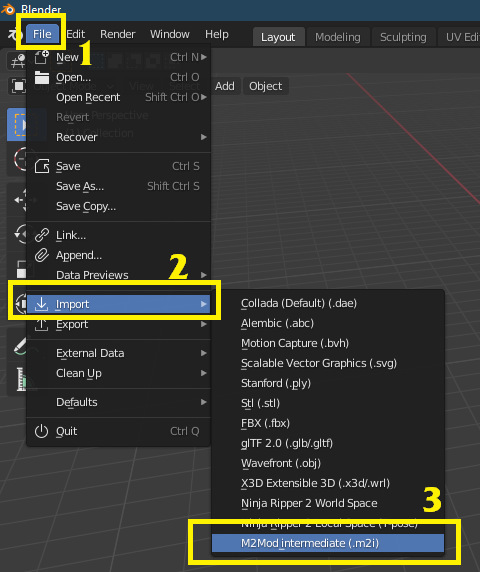
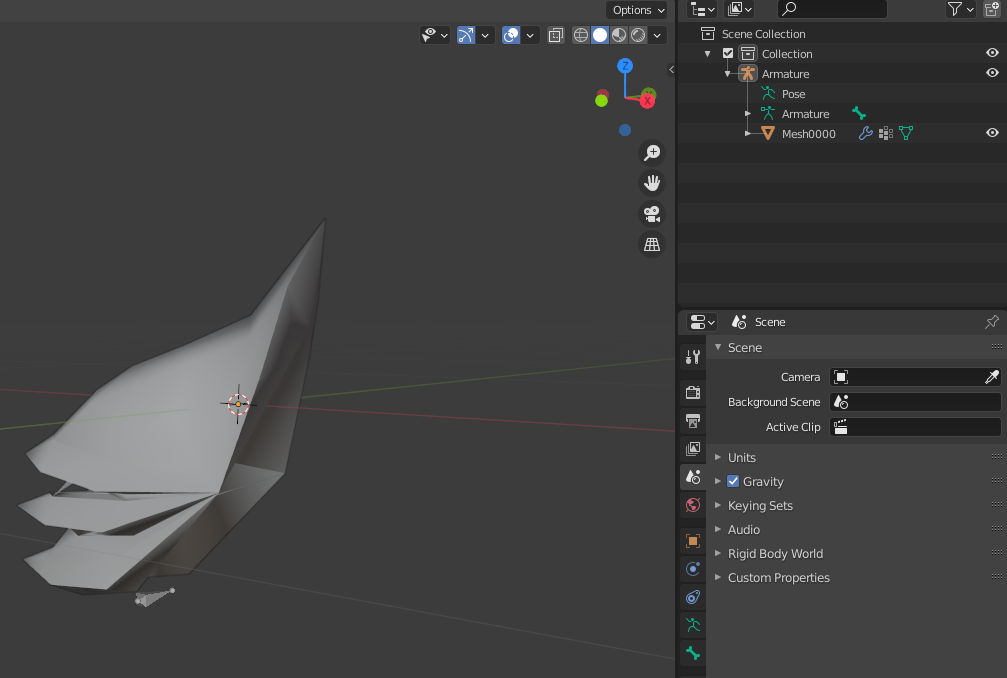
Únicamente servirá para que tú en Blender veas la textura, pero no afectará a como se ve ingame.
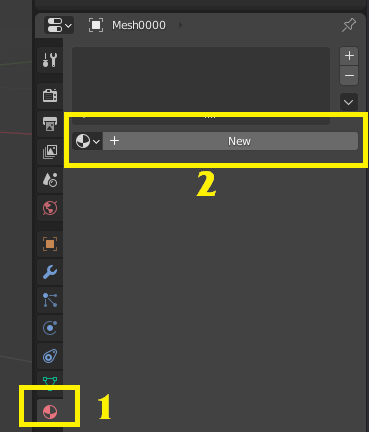
Seleccionamos el Mesh y le creamos un nuevo material:
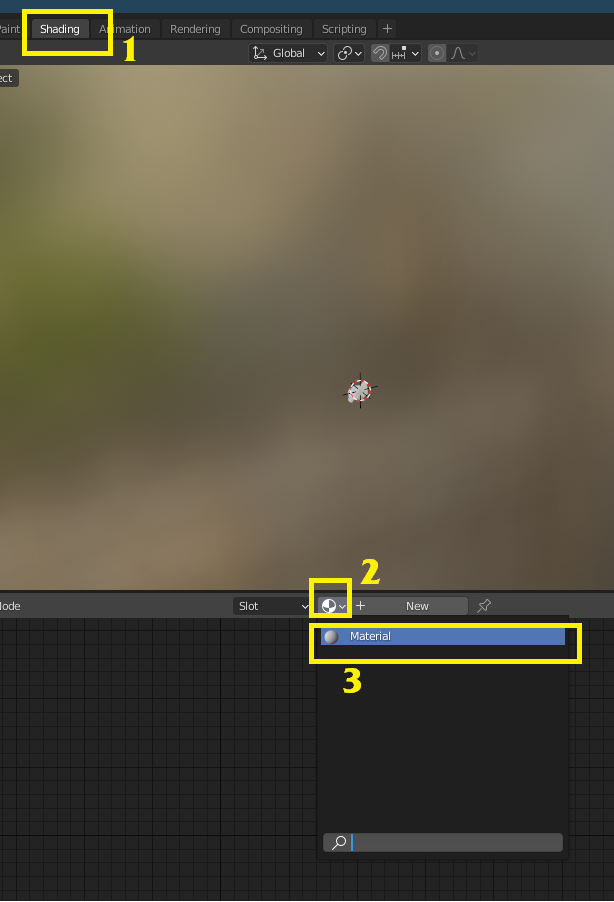
En la pestaña Shading, seleccionamos el material:
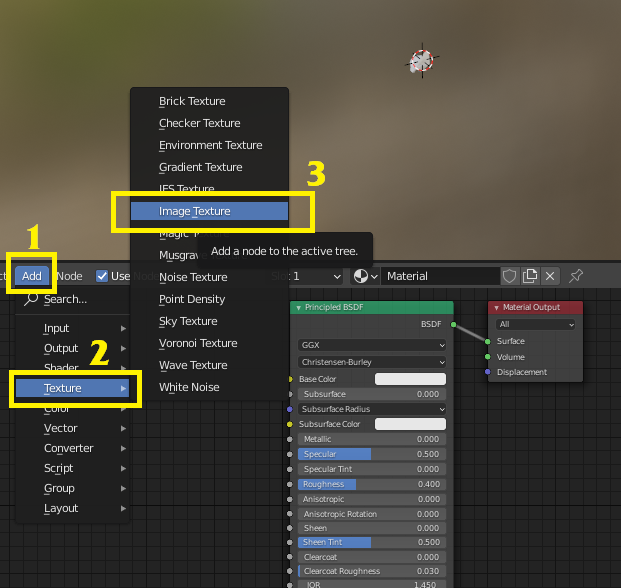
Añadimos una Image Texture seleccionando el .png que hemos convertido desde el .blp:
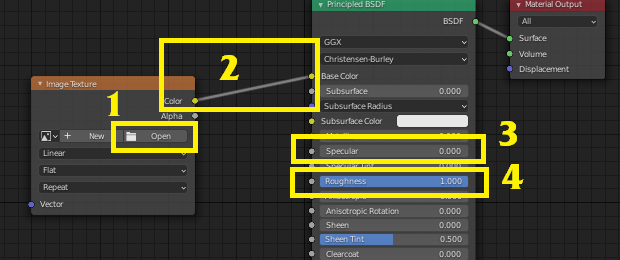
Después unimos los dos puntos arrastrando, entre Color y Base Color. Para que se vea igual que en el WoW: Specular a 0 y Roughness a 1.
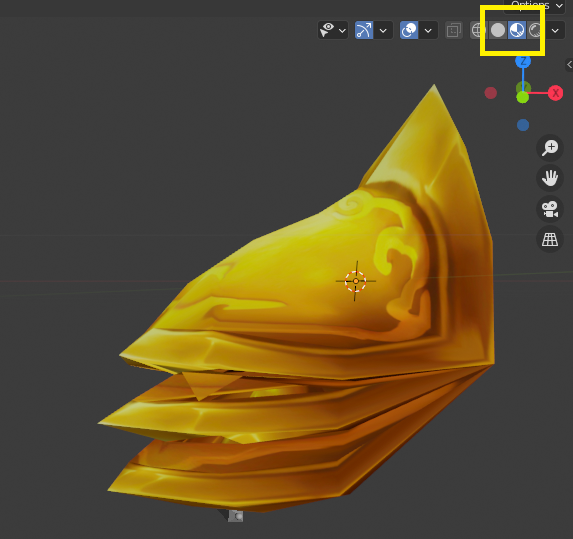
Recuerda activar la opcion de ver texturas en Blender:
3 — Editar en Blender
En este ejemplo vamos a reemplazar la hombrera por un modelo custom. También podríamos simplemente editar el modelo original borrando partes, lo cual serían los mismos pasos obviando los de importar el otro modelo.
Vamos a sustituir la hombrera por esta otra:
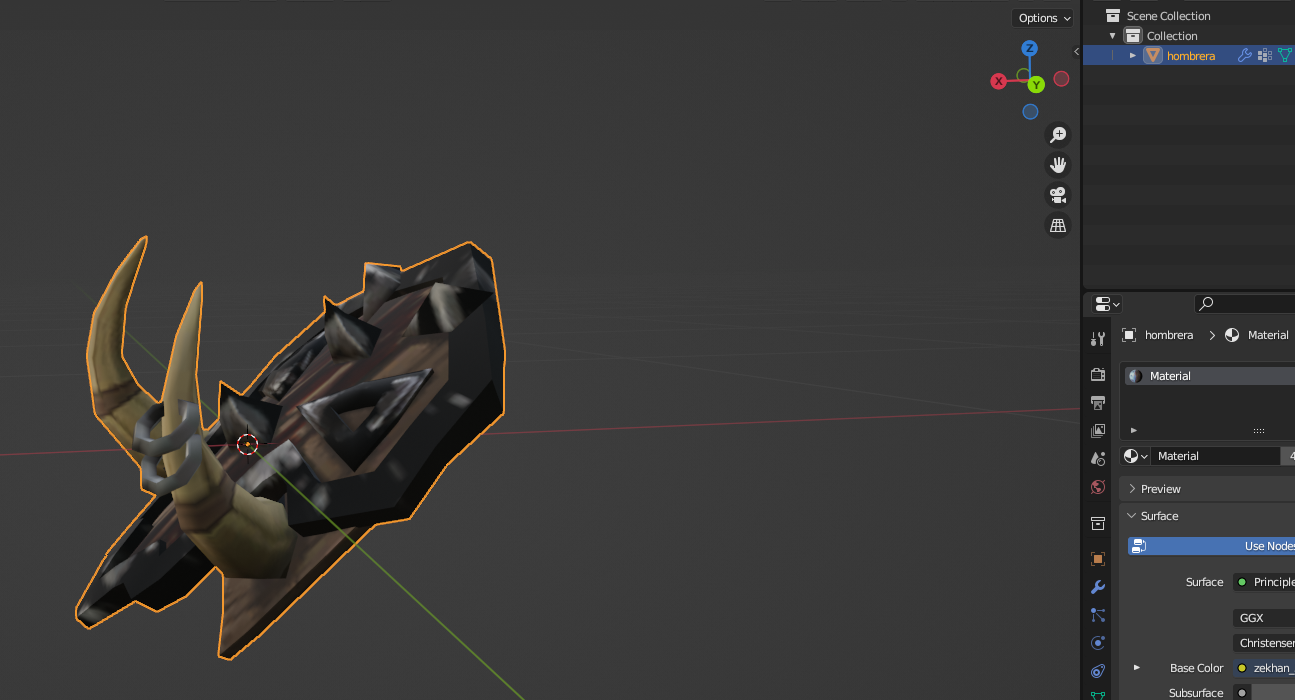
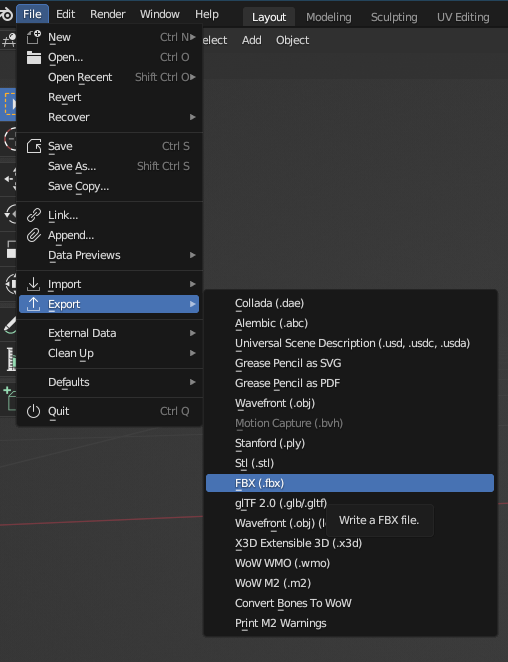
Exportamos la hombrera nueva como FBX en su proyecto propio de Blender:
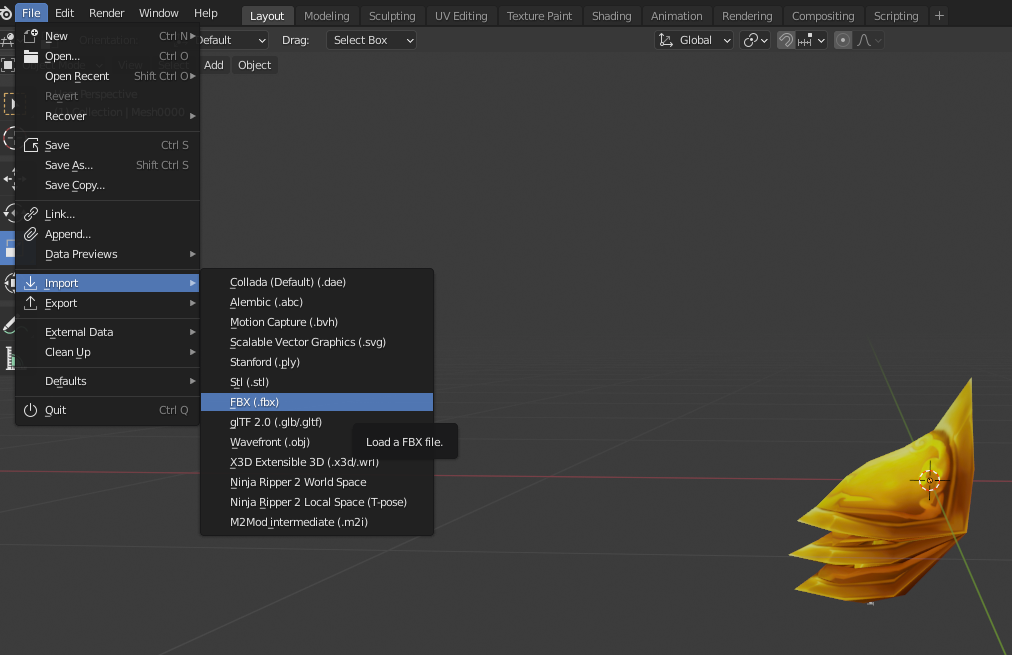
Volvemos a nuestro proyecto de la hombrera e importamos el FBX de la nueva hombrera:
Ajustamos su posición para que quede lo más cercana posible a la hombrera original:
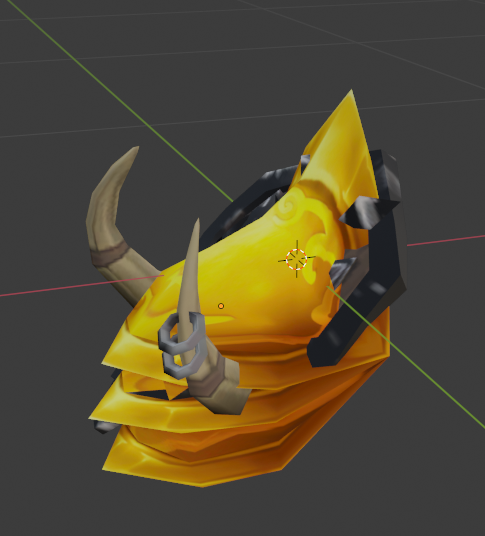
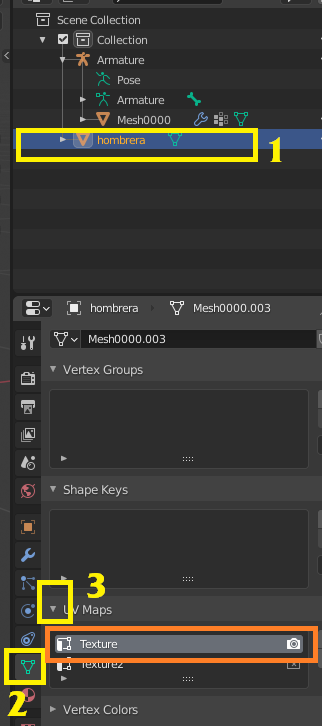
Nos aseguramos de que la nueva hombrera tenga como UV Map principal uno llamado Texture. De no ser así, le cambiaremos el nombre:
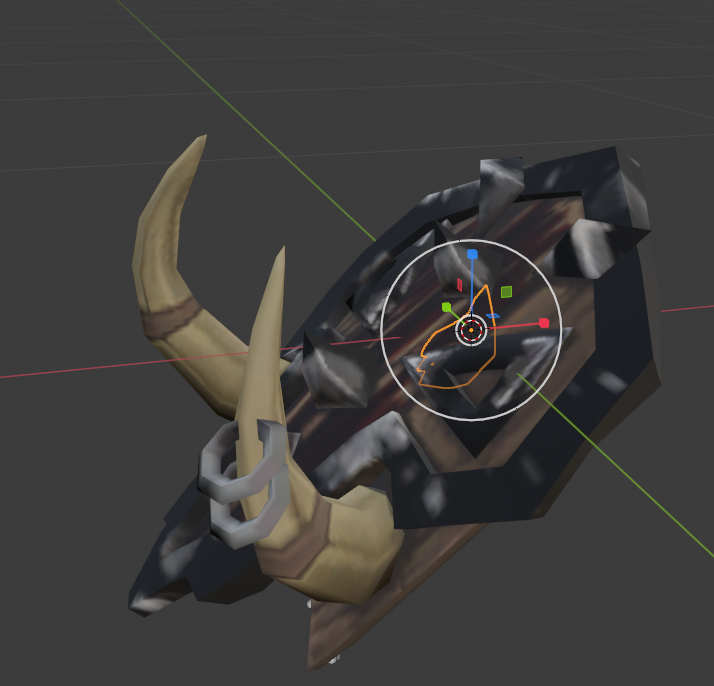
Escalamos la hombrera original hasta ser muy pequeña y la escondemos dentro del modelo de la nueva hombrera:
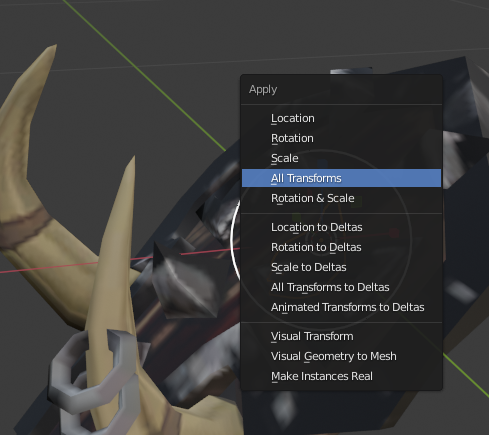
Cuando lo tengamos, pulsamos CONTROL + A y seleccionamos "All Transforms". Hacemos esto tanto en la hombrera nueva como en la original, para que se aplique el escalado, posicion y rotacion:
3.2 — Exportar el M2I desde Blender
Antes de continuar, guarda una version del proyecto de Blender a modo de copia. Siempre son necesarios ajustes posteriores y es util poder volver a este punto.
Seleccionamos en este orden: la hombrera nueva, la hombrera vieja, y pulsamos CONTROL + J:
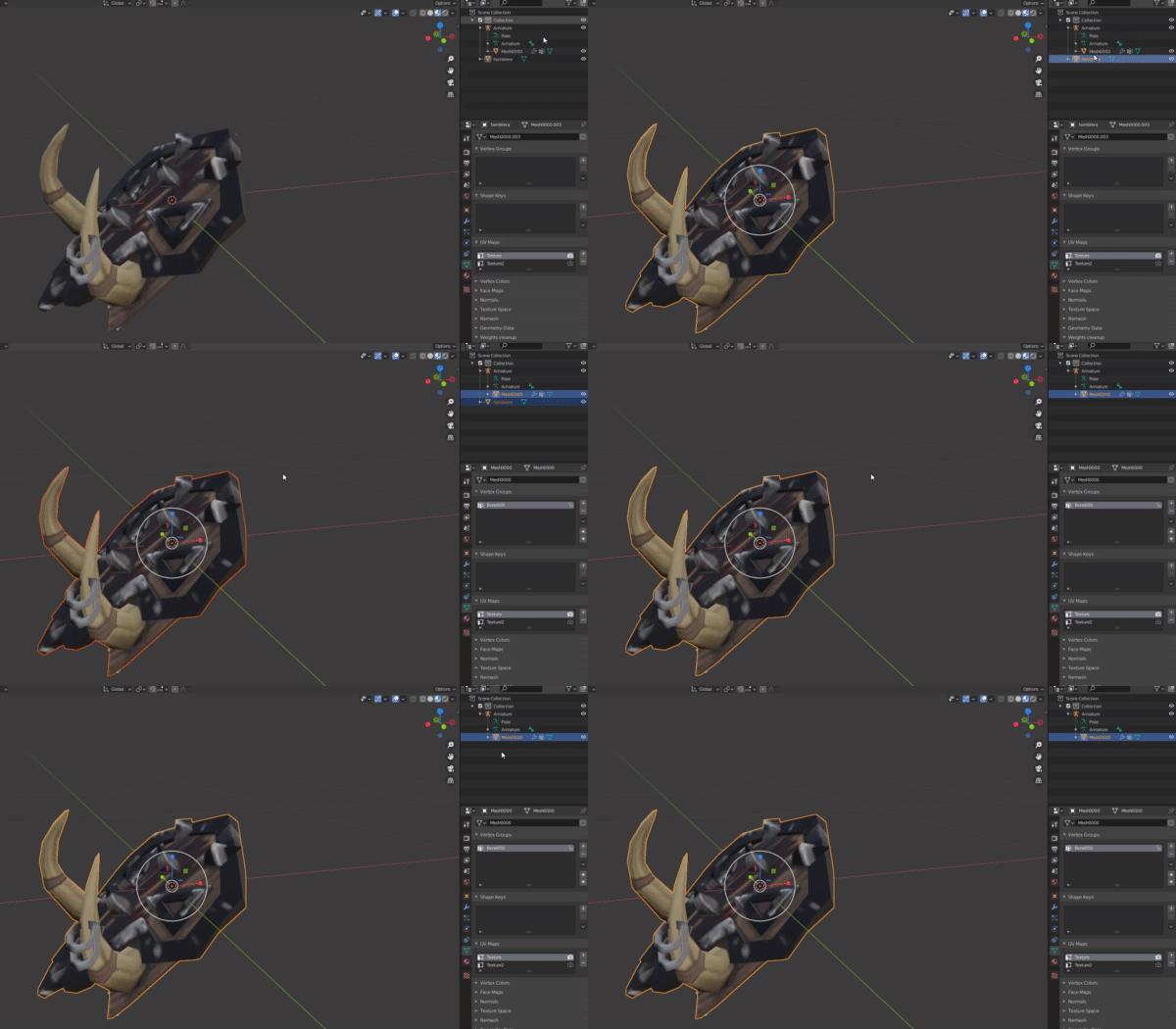
El resultado es que se habrán unido, debiendo quedar con el nombre del archivo original del WoW — en este caso Mesh0000:
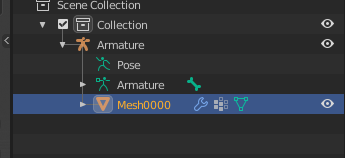
La mayoría de modelos modernos tienen varios MESH: 0000, 0001, 0002, etc.
Los otros pueden borrarse sin problema, mientras que al menos quede uno de los originales. No importa si es el 0001, el 0002 o el 0004 — siempre debe quedar un original.
No sirve eliminar el mesh, renombrar nuestra nueva hombrera y colocarla en la misma posición. Dará error. Siempre debe conservarse uno de los mesh original oculto en el modelo.
Exportamos nuestro modelo como M2I de nuevo, pudiendo reemplazar el M2I original o dándole otro nombre — no importa:
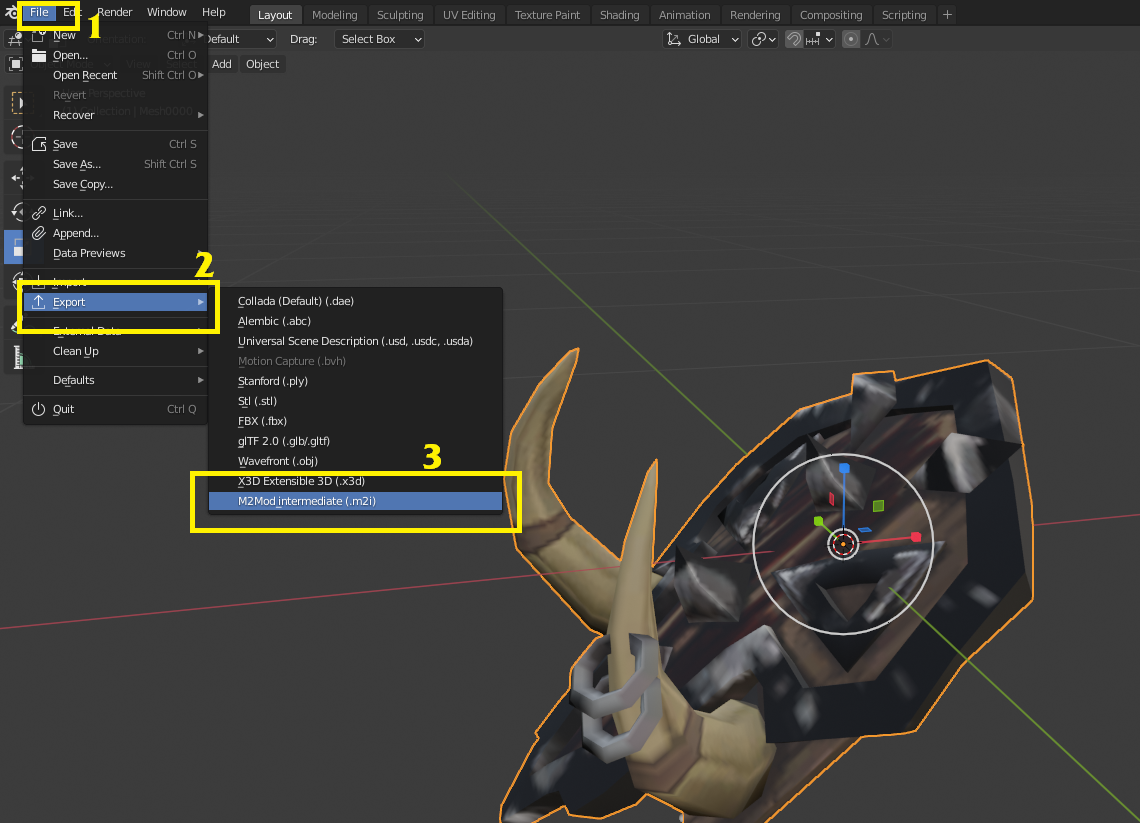
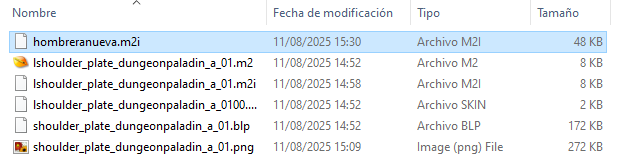
4 — Convertir a M2 para Epsilon
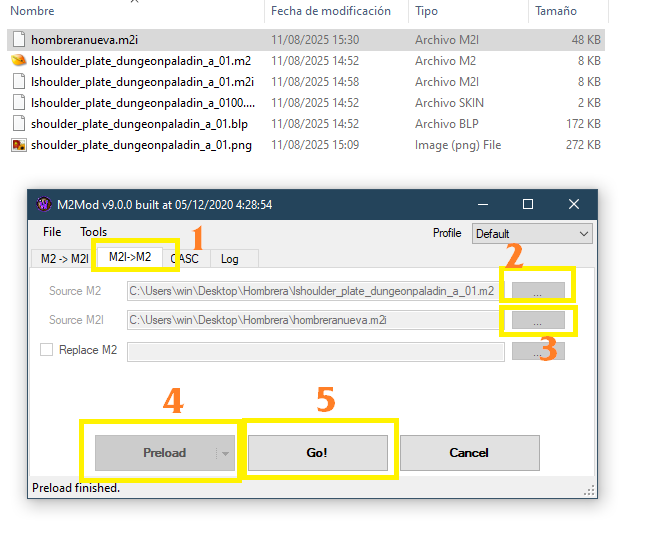
Volvemos al M2MOD.exe, en la segunda pestaña.
- En Source M2 tendremos por defecto el
.m2original. - En Source M2i seleccionamos nuestro nuevo
.m2iexportado desde Blender.
Pulsamos Preload y luego Go!:
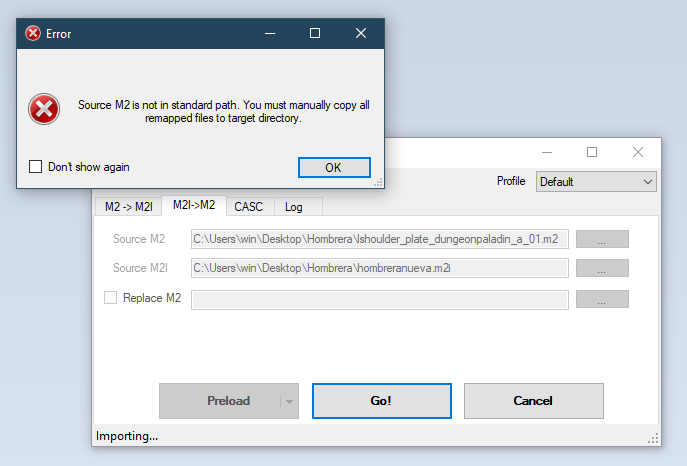
Nos saldrá este error — ¡tranquilidad, siempre sale! Pulsamos OK:
Ya tenemos nuestros archivos exportados. Se habrá creado en la carpeta del .m2 una nueva llamada Export:
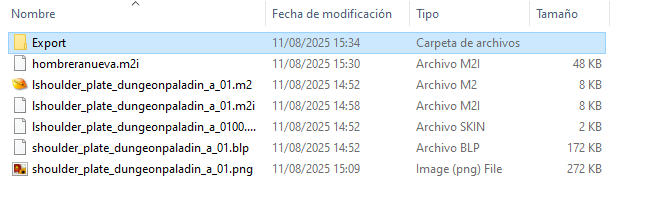
Dentro están los archivos con los que creamos el parche del Epsilon.
Introducir en el parche el .blp de la textura de la nueva hombrera, con el nombre de la textura de la hombrera antigua.
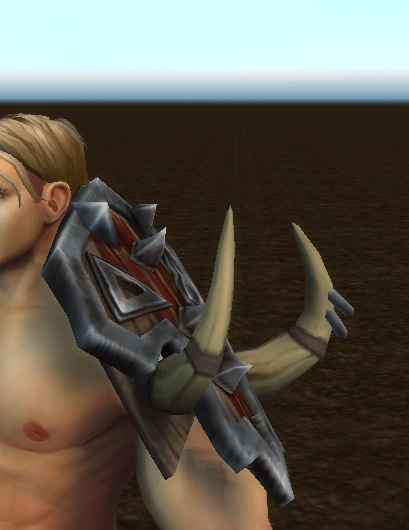
4.2 — Arreglar fallos tras convertir
Muchas veces vemos nuestro item ingame y hay errores. Para ello:
- Abrimos el backup guardado antes de unir los dos mesh. (O en Blender hacemos Ctrl+Z hasta volver al paso anterior a unirlos.)
- Modificamos la posicion de nuevo.
- Ctrl+A → All Transforms.
- Unimos los dos Mesh.
- Exportamos el M2I.
- En M2MOD: Preload → Go!
- Cogemos los archivos de la carpeta
Exporty los metemos manualmente dentro de la carpeta del parche del Epsilon, dándole a reemplazar.
Desconectamos el PJ en Epsilon y al reconectar se habrá actualizado la hombrera a la nueva versión.
Yo hago todo este proceso sin haber cerrado ninguno de los 3 programas en ningun momento, realizando pequenos cambios y conectando/desconectando el PJ en Epsilon para actualizar el modelo hasta obtener el resultado deseado.
Bonus — Collections
El proceso con una collection es el mismo, sin embargo tiene un añadido: tiene diferentes piezas, cada una unida a un hueso diferente.
Los archivos
Los archivos de una collection involucran partes de todo el cuerpo entero. Ejemplo tras convertir:

Como se ve en Blender
A diferencia de un casco u hombrera, veremos muchos más modelos (mesh) y huesos (attach). Es normal y no hay que asustarse:
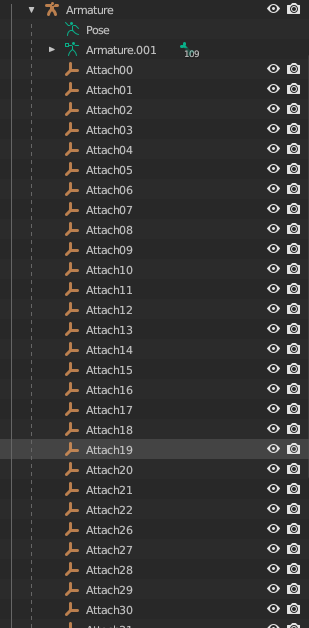
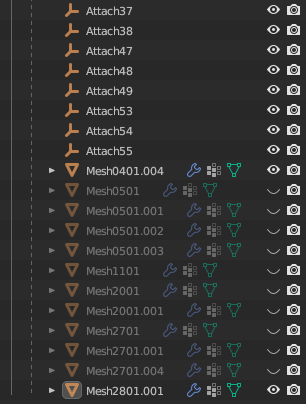
Como editarlo
Seguiremos los mismos pasos que en la guia anterior. Podemos unir nuestro nuevo modelo a cualquiera de los Mesh y borrar los otros.
(Todo en una misma pieza, o diferentes partes en diferentes piezas. Si hay muchas caras en un mismo Mesh dará error, con lo que habrá que dividir el modelo en diferentes Mesh.)
La diferencia es que tendremos que indicar a qué hueso estará unido nuestro nuevo modelo.
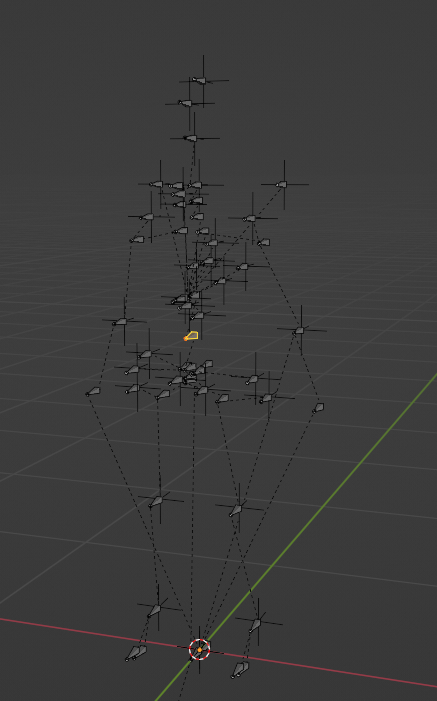
Los huesos
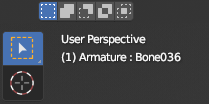
Si pulsamos en cualquier hueso y pulsamos TAB podremos ver el esqueleto y sus uniones. Arriba a la izquierda nos dirá el nombre de cada hueso:
Unir el modelo al hueso
Como ejemplo, estamos uniendo una pieza de pechera 3D. Hemos visto que el hueso del pecho es el número 10:
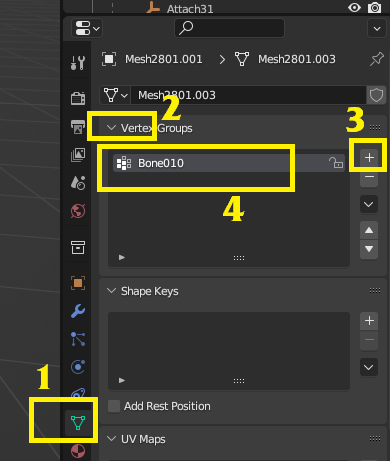
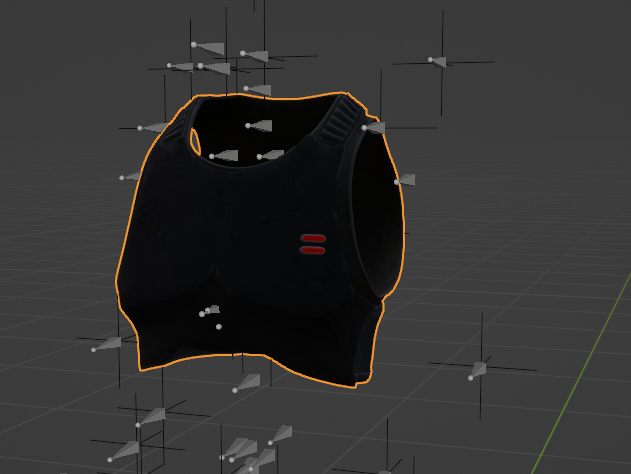
Vamos al menú de Vertex Groups y añadimos un nuevo grupo con el nombre del hueso al que queremos que esté unido. Pueden haber varios huesos sin ningún problema — no importa el orden.
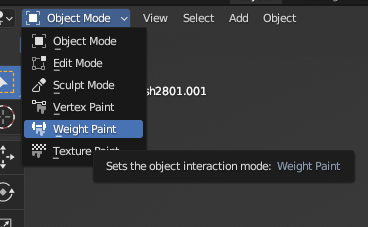
Una vez añadido, cambiamos el modo de la escena a Weight Paint:
Pintamos los pesos sobre el hueso:
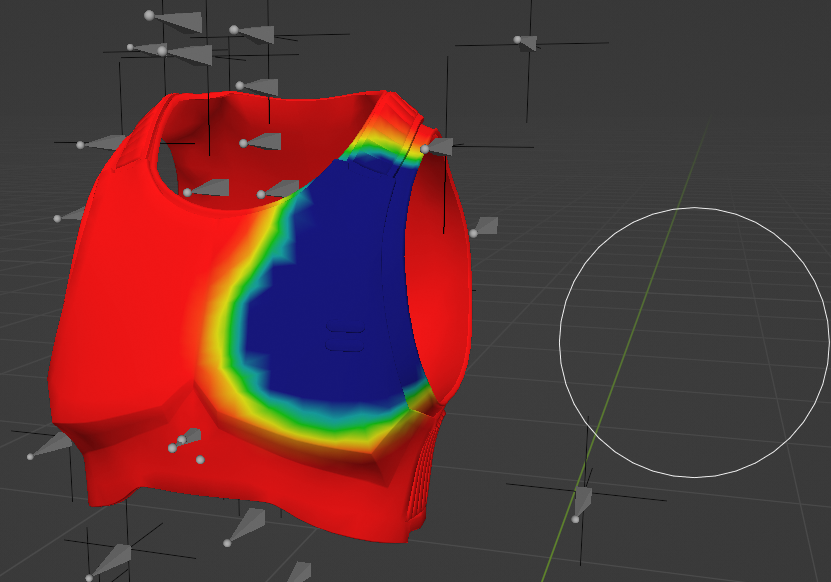
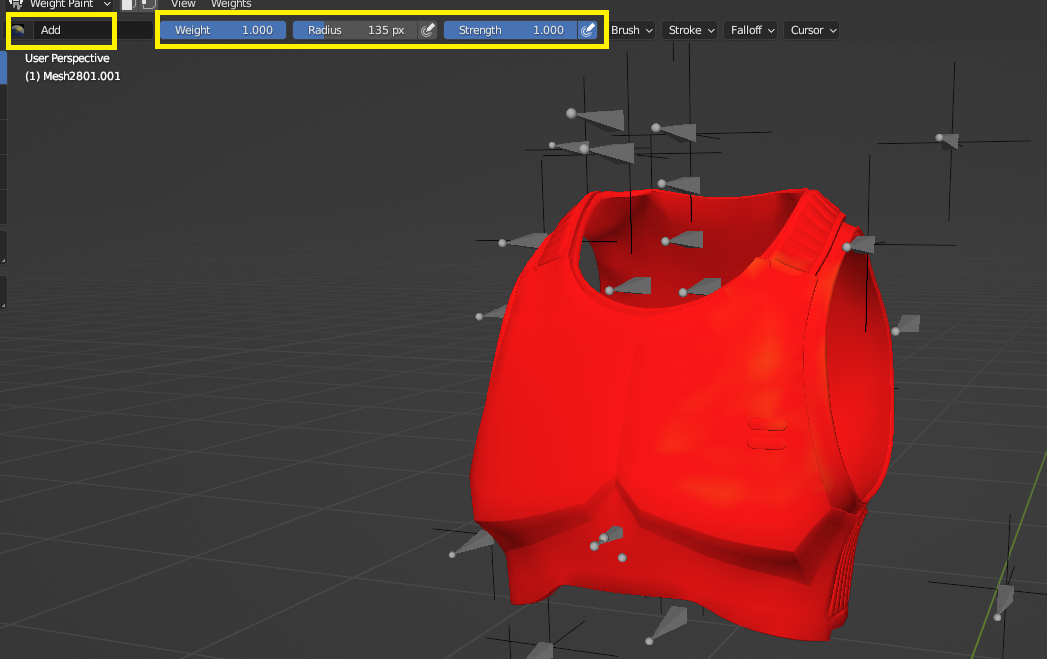
- Rojo → el modelo está más unido a ese hueso.
- Azul → menos unido.
Como es una pieza que únicamente va a estar unida a un solo hueso, la pintaremos entera de rojo. En los menus superiores podemos modificar los parametros del pincel:
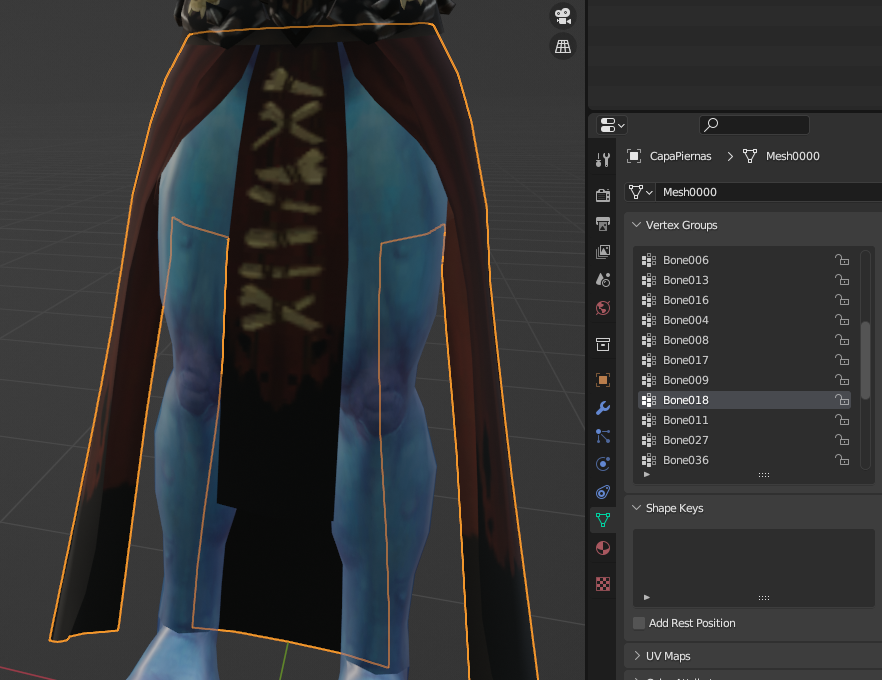
Hay modelos que van unidos a más de un hueso. Por ejemplo, una falda irá unida en cada lado a una pierna diferente, mientras que la parte superior se uniría al hueso de la cadera.
Por ejemplo, en Zekhan podemos ver que su falda tiene lo siguiente:
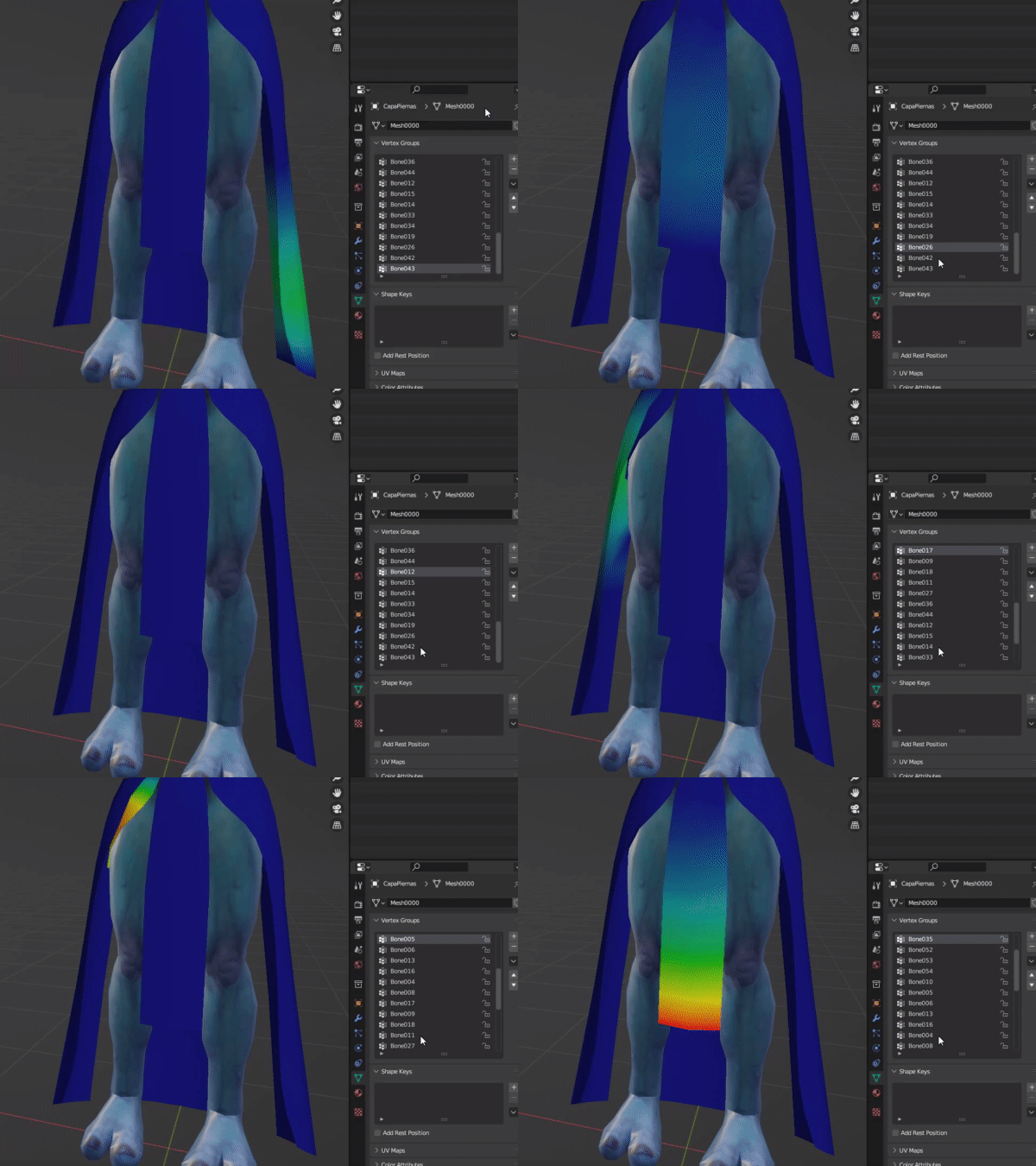
Tras ajustar los pesos de cada hueso, se uniría al MESH correspondiente y se exportaría el modelo con normalidad.